
Clippy Discord 機器人
更新於 22 十一月 2026
Clippy 的 Discord 應用程式把你的遊戲片段帶到朋友早就在的地方。在任何伺服器、私訊或群組聊天輸入 /clip 就能貼出你的片段,每個 clippy.gg 片段連結也會直接在聊天室裡播放。它是免費的,而且你不需要經營伺服器就能使用:把它加到你自己的 Discord 帳號,不管你去哪裡它都跟著你。
免費,任何伺服器或私訊都能用
把 Clippy 加到 Discord
把它加到你自己的帳號,/clip、/stats 和其他指令就會跟著你到每個伺服器、私訊和群組聊天。 有在經營伺服器嗎?也把它加進去,這樣每個人都能使用指令,你也能使用 Linked Roles(連結身分組)。
兩者都會開啟 Discord 自己的畫面讓你確認。 這個應用程式只會回應自己的指令,無法讀取你的訊息。
在任何伺服器或私訊分享你的片段
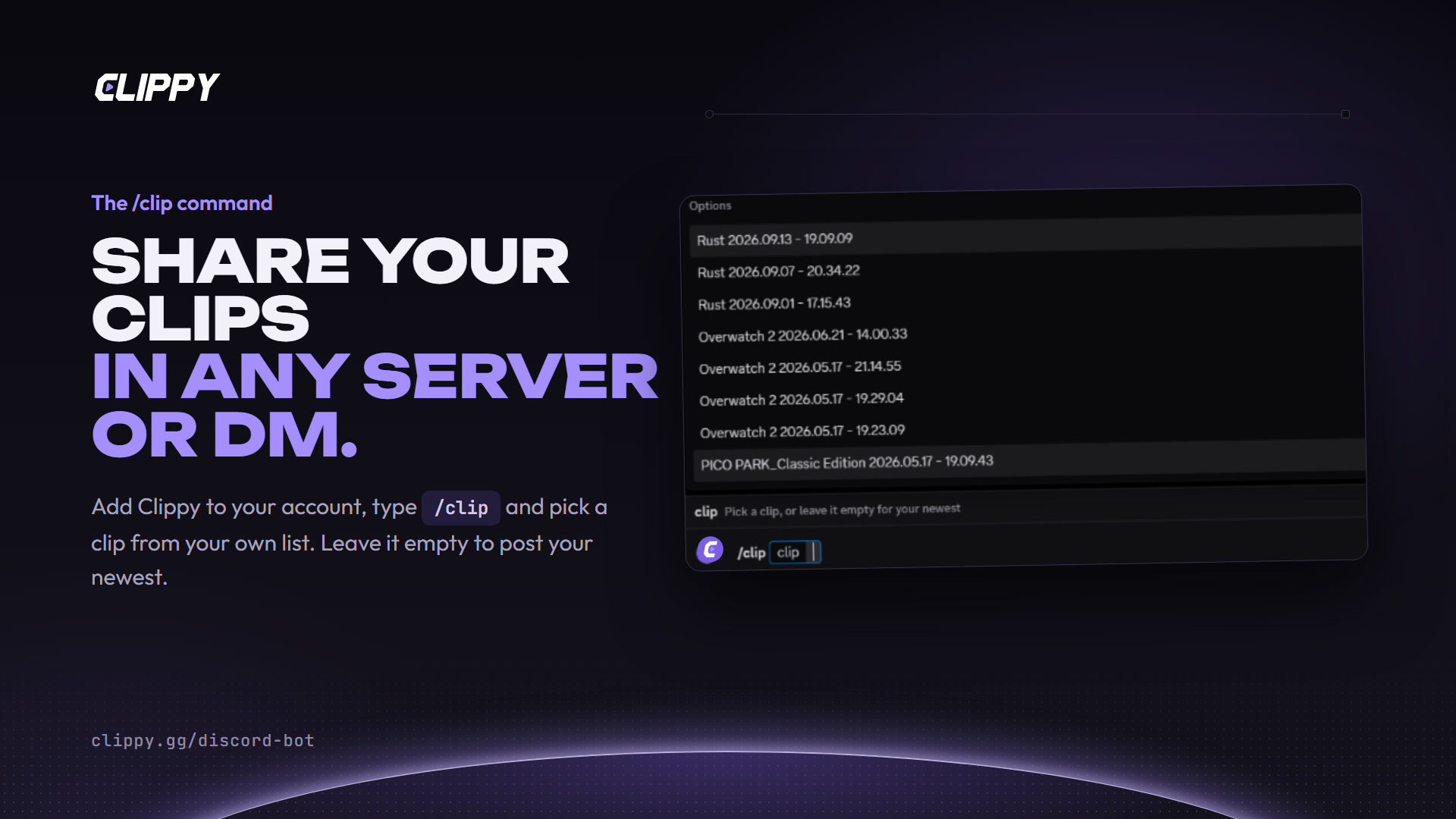
/clip 會在你輸入的地方貼出你自己的一段片段。開始輸入後,Clippy 會列出符合的片段,並顯示遊戲和你分享的時間,所以你不用再去找連結。
- 按上方的 加到 Discord,並在 Discord 中確認。指令這樣就加到你的帳號了。
- 把你的 Discord 連結到 clippy.gg,只需要一次(請看連結的方式)。Clippy 就是這樣知道哪些片段是你的。
- 在 Clippy 應用程式中把片段分享為公開或不公開列出。私人片段會保持私人,也不會出現在選項中。
- 在任何聊天室輸入 /clip,再從清單中選一段片段。輸入標題或遊戲中的字詞就能找到,留空則會貼出你最新的一段。
game 選項可以把清單縮小到單一遊戲;搜尋留空時,pick 會貼出你最新的、最多人按讚的,或隨機一段片段。
片段連結直接在聊天室播放
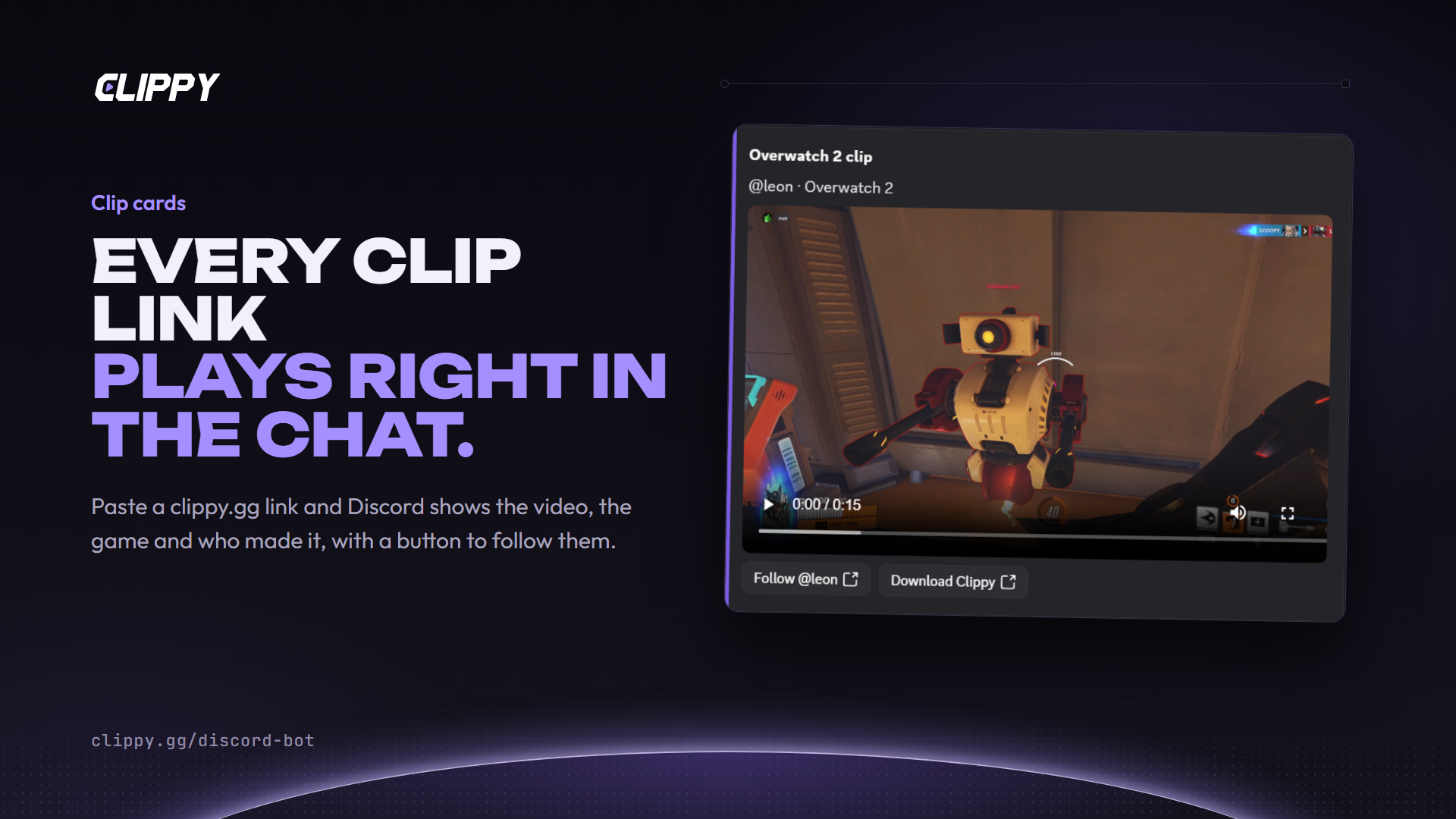
在 Discord 任何地方貼上 clippy.gg 的片段連結,它就會變成一張卡片:片段標題、作者和遊戲、影片本身(不用離開 Discord 就能播放),還有兩個按鈕,分別是追蹤作者的 Follow 和 Download Clippy。/clip 貼出的就是同一個連結,所以卡片也會跟著出現。
每一段公開和不公開列出的片段都適用,不論作者有沒有加入這個應用程式。私人片段永遠不會有卡片。
所有指令
所有指令都能在伺服器、私訊和群組私訊中使用,只有片段動態牆的兩個指令例外,它們只能在伺服器中使用。名稱指的是 clippy.gg 的名稱,名稱留空就是指你自己。
| 指令 | 功能 | 範例 |
|---|---|---|
| /clip | 貼出你自己的一段公開或不公開列出的片段。可依標題或遊戲搜尋,或選最新的、最多人按讚的、隨機的一段。 | /clip search: mirage ace |
| /stats | 個人檔案的圖片卡片:片段數、觀看次數、讚數、追蹤者、等級、連續天數和常玩的遊戲。連結 Discord 後是你自己的,也可以看任何人的公開檔案。 | /stats name: leon |
| /top | 今天、本週或本月最多人按讚的五段公開片段,可選所有遊戲或單一遊戲。 | /top period: This month |
| /random | 隨機一段片段:你自己的,或某人的公開片段。沒有填名稱也沒有連結帳號時,會從任何公開片段中挑一段。 | /random name: leon |
| /streak | 片段連續天數,附最佳連續天數和 Clippy 等級,可看自己的或任何人的。 | /streak |
| /download | 在哪裡取得 Clippy,附下載按鈕。 | /download |
| /feed | 加入或離開這個伺服器的片段動態牆,或查看你是否已加入。只能在伺服器中使用。 | /feed join |
| /feed-admin | 設定伺服器的片段動態牆、在 clippy.gg 管理它,或移除成員。需要「管理伺服器」權限。 | /feed-admin setup |
/profile 是 /stats 的舊名稱。如果你的 Discord 還顯示它,功能是一樣的。
給伺服器擁有者的 Linked Roles(連結身分組)
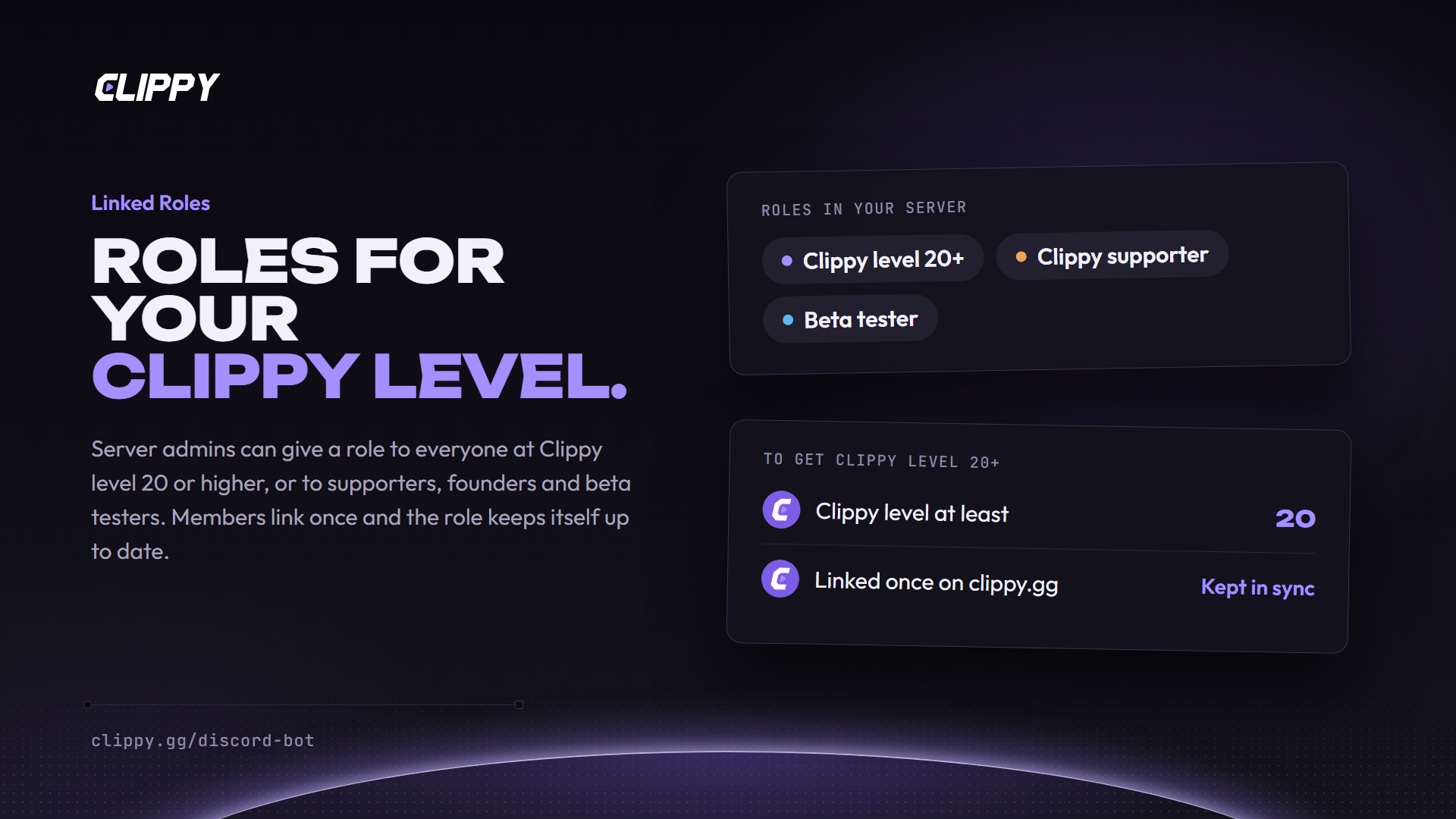
Clippy 會在每位已連結帳號的人的 Discord 個人檔案上放五個欄位,伺服器可以讓某個身分組取決於這些欄位。例如替 Clippy 等級 20 以上的所有人建立身分組,或替贊助者和測試版測試者建立,符合條件的成員就能自己領取。
欄位有 Clippy level(至少是你設定的數字)、Founder(創始支持者)、Supporter(贊助者)、Beta tester(測試版測試者)和 Clippy team(Clippy 團隊)。
- 按上方的 加到伺服器,選擇你的伺服器。
- 在伺服器設定中開啟「身分組」,選一個或建立一個身分組,再開啟它的「連結」分頁。
- 新增一項需求,選擇 Clippy 並設定欄位,例如 Clippy 等級至少 20。
- 符合條件的成員可以從伺服器的 Linked Roles 選單領取身分組。
成員只需要在 clippy.gg 連結一次 Discord。之後 Clippy 會自動讓他們的欄位保持最新,每 15 分鐘檢查一次。等級與獎勵說明了等級怎麼獲得。
你伺服器的片段動態牆
片段動態牆是你伺服器裡的一個頻道,會貼出成員的 Clippy 片段。在成員自己於伺服器中加入動態牆之前,不會貼出任何人的片段,而且每位成員自己選擇:貼出他們分享的每一段公開片段,或是只貼我送出的片段。
片段會以成員的 clippy.gg 名稱貼出,絕不會用 Discord 名稱,並以附影片和 Watch on clippy.gg 按鈕的卡片呈現。當片段改為私人、被移除或刪除時,Clippy 會把貼文撤下。
- 有管理伺服器權限的人執行 /feed-admin setup,再按 Pick a channel。這會開啟 clippy.gg,讓你登入,接著是 Discord 自己的畫面,讓你選擇頻道。
- Clippy 會在該頻道貼出歡迎訊息,附 Join 按鈕。
- 成員按 Join 或執行 /feed join,並選擇要貼出什麼。他們隨時可以用 /feed leave 或在 clippy.gg 的設定中停止。
- 在 clippy.gg 管理動態牆:每個遊戲一個頻道、誰在其中,以及貼文是否通知任何人。/feed-admin manage 可讓另一位管理員取得權限,/feed-admin remove 可移除成員。
Clippy 透過 Discord 為該頻道建立的 webhook 貼文。它不會以機器人身分加入你的伺服器,在那裡沒有任何權限,也無法讀取頻道。有人離開你的伺服器時 Clippy 不會得到通知,所以超過 180 天沒有活動的成員資格會自動結束。片段動態牆是免費的。
把你的 Discord 連結到 Clippy
連結會讓 Clippy 知道哪個 Discord 帳號是你的,這樣 /clip 才能提供你的片段,/stats 和 /streak 也能不用填名稱就顯示你自己的卡片。查詢別人、/top、帶名稱的 /random 和 /download 不用連結就能使用。
- 還沒有 Clippy 帳號?註冊時選擇使用 Discord 繼續:這會一次建立帳號並完成連結。
- 已經有帳號了?開啟設定,找到「已連結的帳號」,按 Discord 旁邊的連結。
- Discord 會請你允許三件事:你的 Discord 名稱和 ID、你的電子郵件地址,以及讓 Clippy 在你的個人檔案上顯示它的欄位,供 Linked Roles 使用。僅此而已。
要取消連結,就在同一個地方按取消連結。用 Discord 建立的帳號要先設定密碼或連結 Google 帳號,這樣你才不會被鎖在外面。
Clippy 看得到什麼、看不到什麼
- 這個應用程式無法讀取你的訊息。Discord 只會把你輸入在指令中的內容傳給它,以及是誰在哪裡輸入的。
- 回覆只會顯示 clippy.gg 對任何人都會顯示的內容:公開的個人檔案和公開的片段。/top 以及帶有他人名稱的 /random 絕不會列出不公開列出的片段。
- 你自己的 /clip 和 /random 可以貼出你自己不公開列出的片段,因為分享它的連結的人是你。私人片段絕不會被貼出。
- 沒有人能用你的 Discord 帳號查到你。指令使用的是 clippy.gg 名稱,所以伺服器無法得知哪個 Clippy 帳號屬於哪位成員。
- 你連結時,Clippy 會保存你的 Discord ID、Discord 名稱,以及 Discord 給它、用於 Linked Roles 的存取權。取消連結會把這三項全部移除。
- 片段動態牆會保存伺服器的 ID、名稱和圖示、頻道和它的 webhook、設定的人、加入的人(他們的 clippy.gg 帳號和 Discord ID),以及貼出了哪些片段。不會有伺服器其他成員的任何資料,也沒有訊息。取消連結 Discord 會結束你加入的每一個片段動態牆。
你的資料其他方面的說明都在隱私權政策中。
Clippy 應用程式中的 Discord
負責錄下你片段的免費 Clippy 桌面程式,還有另外兩種連到 Discord 的方式:
- Rich Presence:你玩遊戲時,你的 Discord 個人檔案會顯示你正在用 Clippy 玩這款遊戲,Clippy 有遊戲圖片時還會用遊戲自己的圖片。這在程式的設定中是一個開關,措辭也可以更改。
- 把分享的片段貼到 Discord:把頻道的 webhook 貼到程式的 Sharing 設定中,你分享的每一段片段都會貼到那個頻道。
常見問題
-
免費。每個指令、片段卡片和 Linked Roles 都是免費的,Clippy 本身也是。
-
不用。加到 Discord 會把指令加到你自己的帳號,所以在你所在的每個伺服器、私訊和群組私訊中都能用。加到伺服器是給想讓所有人在伺服器裡都能用指令,或想使用 Linked Roles 的管理員。
-
關於問題的回覆,例如帳號尚未連結,只會顯示給你看。有些伺服器也會關閉成員自己帶來的應用程式;在那裡,加在你帳號上的應用程式仍會回應,但只有你看得到。伺服器管理員可以允許外部應用程式,或把 Clippy 加到伺服器。
-
私人片段永遠不會有卡片,所以請把片段改為公開或不公開列出。剛分享的片段可能需要一點時間,影片才會準備好。
-
可以,用片段動態牆。伺服器管理員用 /feed-admin setup 設定,你在那個伺服器按 Join 並選擇 Every public clip。只會貼出你的公開片段,並以你的 clippy.gg 名稱貼出,你隨時可以用 /feed leave 停止。
-
從你的帳號:Discord 的使用者設定、已授權的應用程式,再按 Clippy 旁邊的取消授權。從伺服器:伺服器設定、整合、Clippy。要取消 Discord 與 clippy.gg 的連結,請到設定按「取消連結」。
延伸閱讀

Windows 10 和 11, Linux 和 Mac(Beta) 版 Clippy 免費使用
按一個鍵,遊戲的最後一分鐘就存下來了,可以直接修剪並用連結分享。
已經在用了嗎?邀請朋友,你們兩個都能免費獲得 Supporter(贊助者)。