
Il bot Discord di Clippy
Aggiornato il 22 novembre 2026
L'app Discord di Clippy porta le tue clip di gioco dove ci sono già i tuoi amici. Scrivi /clip in qualsiasi server, DM o chat di gruppo per pubblicare una delle tue clip, e ogni link a una clip di clippy.gg si riproduce direttamente in chat. È gratis, e non ti serve gestire un server per usarla: aggiungila al tuo account Discord e ti segue ovunque.
Gratis, in qualsiasi server o messaggio diretto
Aggiungi Clippy a Discord
Aggiungilo al tuo account e /clip, /stats e gli altri comandi ti seguono in ogni server, messaggio diretto e chat di gruppo. Gestisci un server? Aggiungilo anche lì, così tutti hanno i comandi e puoi usare i Linked Roles (ruoli collegati).
Entrambi aprono la schermata di conferma di Discord. L'app risponde solo ai propri comandi e non può leggere i tuoi messaggi.
Condividi le tue clip in qualsiasi server o DM
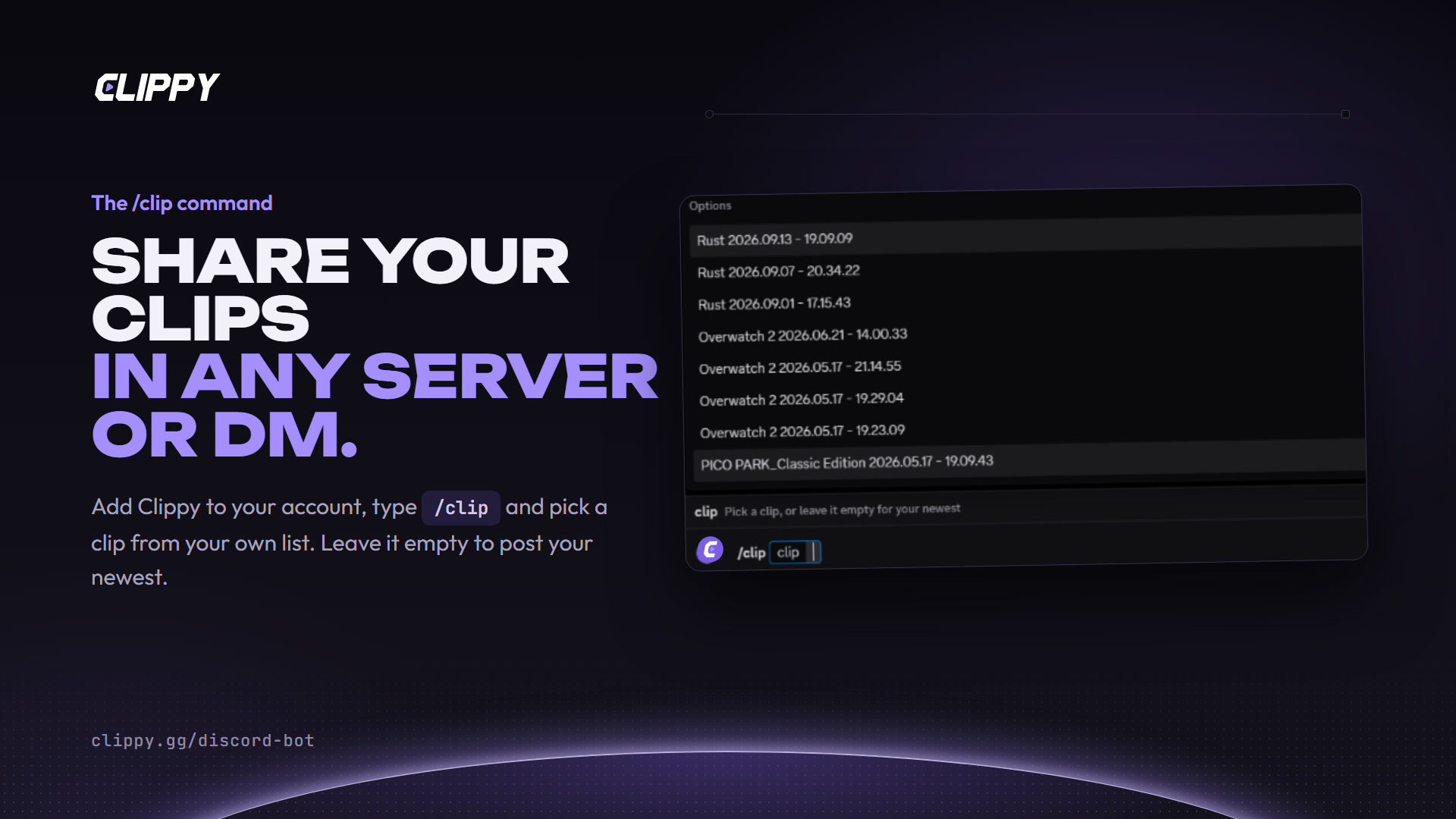
/clip pubblica una delle tue clip ovunque lo scrivi. Inizia a scrivere e Clippy elenca le tue clip che corrispondono, con il gioco e quanto tempo fa le hai condivise, così non devi mai andare a cercare un link.
- Premi Aggiungi a Discord qui sopra e conferma in Discord. Ora i comandi sono sul tuo account.
- Collega il tuo Discord a clippy.gg, una volta sola (vedi come funziona il collegamento). È così che Clippy sa quali clip sono tue.
- Condividi una clip dall'app Clippy come pubblica o non in elenco. Le clip private restano private e non vengono mai proposte.
- In qualsiasi chat, scrivi /clip e scegli una clip dalla lista. Le parole del titolo o del gioco la trovano, oppure lascia vuoto per pubblicare la più recente.
L'opzione game restringe la lista a un solo gioco, e pick pubblica la tua clip più recente, quella con più like o una a caso quando lasci vuota la ricerca.
I link delle clip si riproducono direttamente in chat
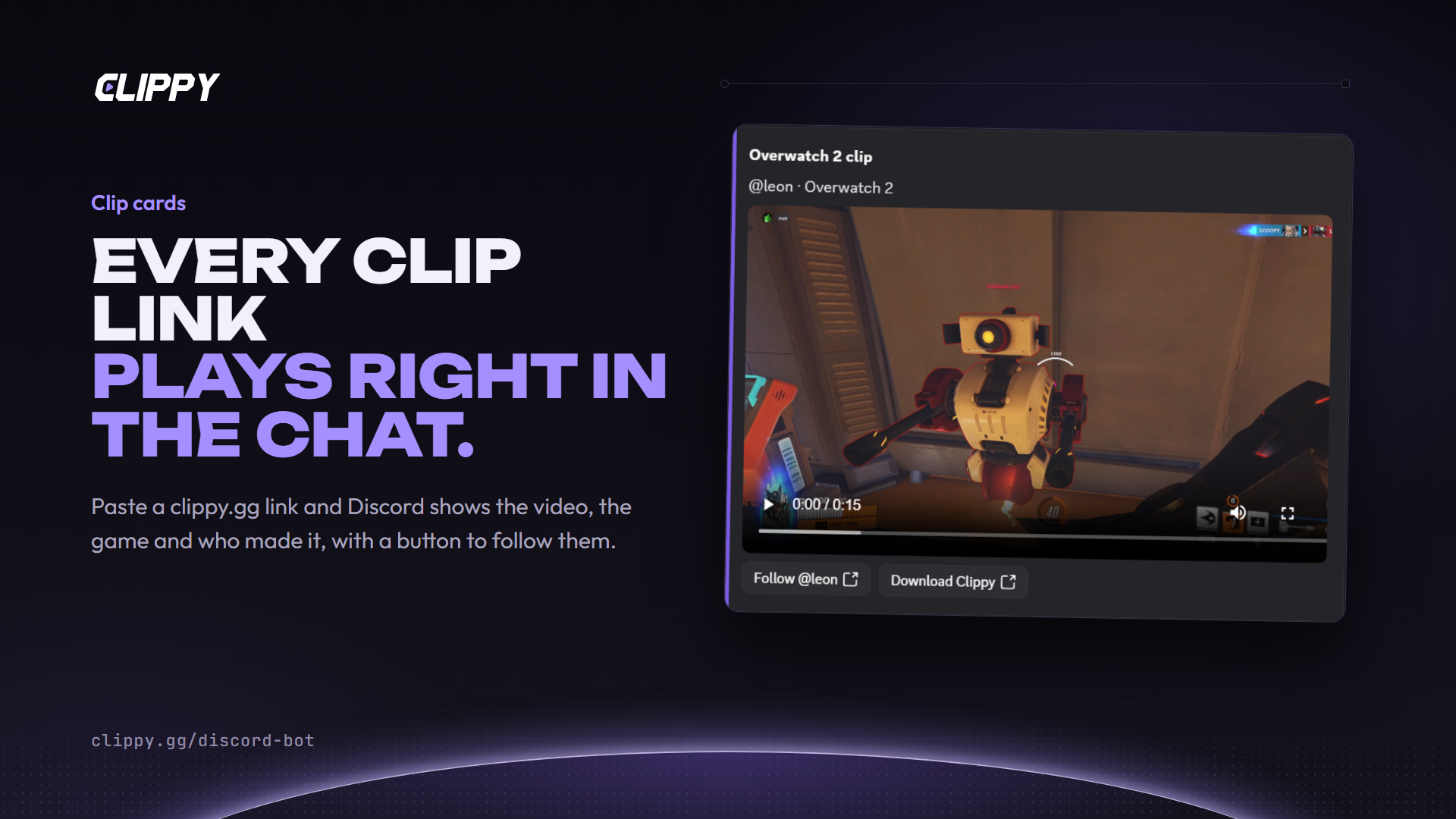
Incolla un link a una clip di clippy.gg ovunque su Discord e diventa una scheda: il titolo della clip, chi l'ha fatta e il gioco, il video stesso, riproducibile senza uscire da Discord, e due pulsanti, Segui per chi l'ha fatta e Scarica Clippy. /clip pubblica proprio quel link, quindi la scheda arriva insieme.
Funziona con ogni clip pubblica e non in elenco, di chiunque, che abbia aggiunto l'app o no. Le clip private non hanno mai una scheda.
Tutti i comandi
Funzionano tutti nei server, nei DM e nei DM di gruppo, tranne i due del feed di clip, che sono per i server. I nomi sono nomi di clippy.gg, e un nome vuoto significa te.
| Comando | Cosa fa | Esempio |
|---|---|---|
| /clip | Pubblica una delle tue clip pubbliche o non in elenco. Cerca per titolo o gioco, oppure scegli la più recente, quella con più like o una a caso. | /clip search: mirage ace |
| /stats | Una scheda in immagine di un profilo: clip, visualizzazioni, like, follower, livello, serie e giochi principali. La tua una volta collegato il tuo Discord, oppure il profilo pubblico di chiunque. | /stats name: leon |
| /top | Le cinque clip pubbliche con più like di oggi, di questa settimana o di questo mese, di tutti i giochi o di uno solo. | /top period: This month |
| /random | Una clip a caso: una delle tue, o una delle clip pubbliche di qualcuno. Senza nome e senza account collegato, una clip pubblica qualsiasi. | /random name: leon |
| /streak | Una serie di clip con la serie migliore e il livello Clippy, la tua o quella di chiunque. | /streak |
| /download | Dove scaricare Clippy, con un pulsante di download. | /download |
| /feed | Entra o esci dal feed di clip di questo server, o controlla se ci sei. Solo nei server. | /feed join |
| /feed-admin | Configura il feed di clip del server, gestiscilo su clippy.gg o togli un membro. Richiede Manage Server (Gestisci server). | /feed-admin setup |
/profile era il vecchio nome di /stats. Se il tuo Discord lo mostra ancora, fa la stessa cosa.
Linked Roles (ruoli collegati) per chi gestisce un server
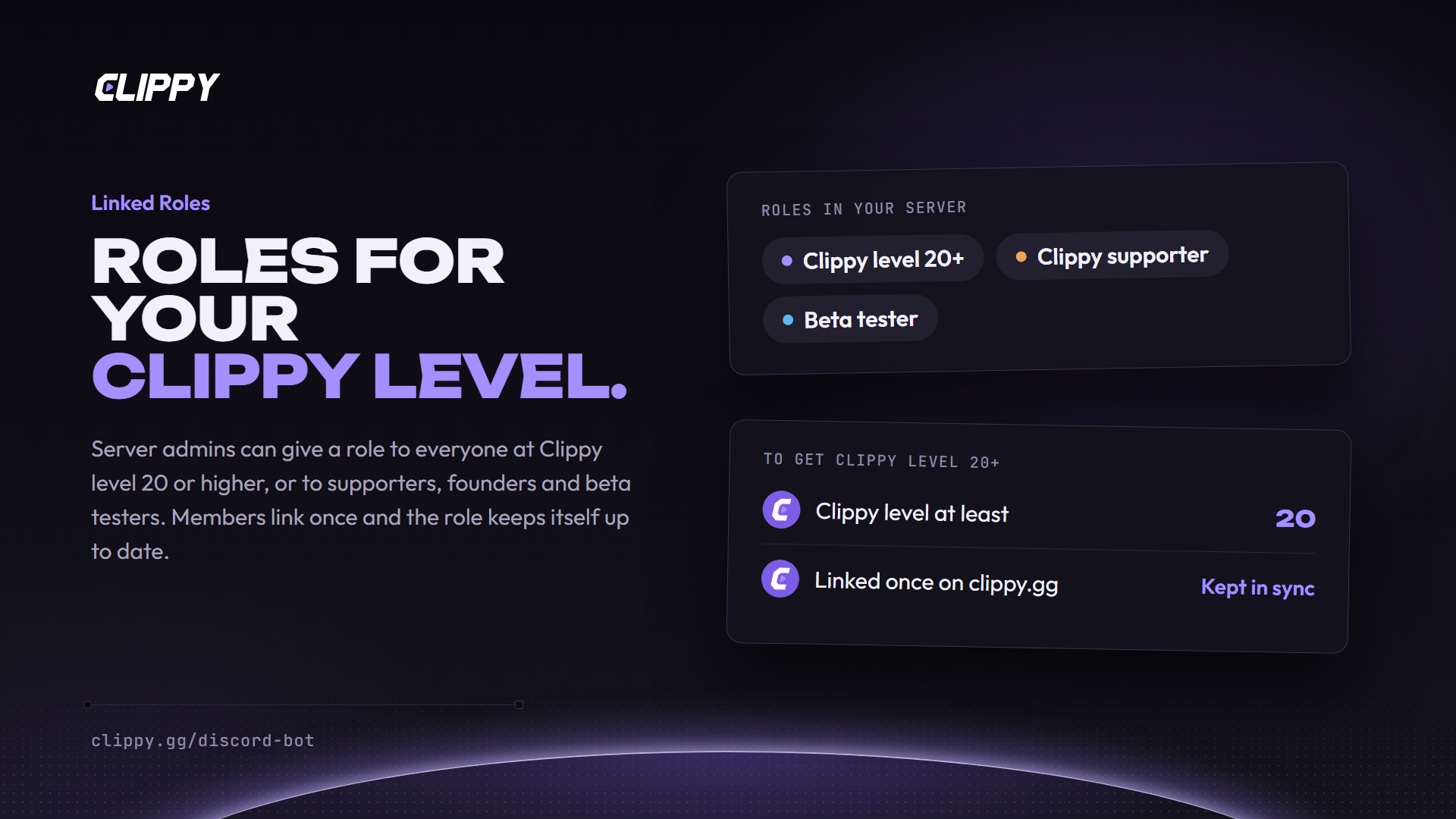
Clippy aggiunge cinque campi al profilo Discord di chiunque abbia collegato il proprio account, e un server può far dipendere un ruolo da questi campi. Crea un ruolo per tutti quelli dal livello Clippy 20 in su, oppure per i supporter e i beta tester, e i membri che ne hanno diritto se lo prendono da soli.
I campi sono Clippy level (almeno un numero che scegli tu), Founder (ha sostenuto Clippy per sempre), Supporter, Beta tester e Clippy team.
- Premi Aggiungi a un server qui sopra e scegli il tuo server.
- In Impostazioni server apri Ruoli, scegli o crea un ruolo e apri la sua scheda Links (Collegamenti).
- Aggiungi un requisito, scegli Clippy e imposta il campo, per esempio Clippy level almeno 20.
- I membri che lo soddisfano prendono il ruolo dal menu Linked Roles (ruoli collegati) del server.
I membri collegano il loro Discord su clippy.gg una volta sola. Da lì in poi Clippy tiene aggiornati i loro campi da solo, controllando ogni 15 minuti. Livelli e ricompense spiega come si guadagnano i livelli.
Un feed di clip per il tuo server
Un feed di clip è un canale del tuo server in cui vengono pubblicate le clip Clippy dei membri. Le clip di nessuno vengono pubblicate finché non entra nel feed di persona, nel server, e ogni membro sceglie: ogni clip pubblica che condivide, oppure solo le clip che invio io.
Le clip vengono pubblicate con il nome clippy.gg del membro, mai con il suo nome Discord, come scheda con il video e un pulsante Watch on clippy.gg (Guarda su clippy.gg). Quando una clip diventa privata, viene rimossa o eliminata, Clippy toglie di nuovo il suo post.
- Qualcuno con Manage Server (Gestisci server) esegue /feed-admin setup e preme Pick a channel (Scegli un canale). Si apre clippy.gg, dove accedi, e poi la schermata di Discord, dove scegli il canale.
- Clippy pubblica un messaggio di benvenuto in quel canale con un pulsante Join (Entra).
- I membri premono Join o eseguono /feed join, e scelgono cosa viene pubblicato. Possono smettere quando vogliono con /feed leave o nelle loro Impostazioni di clippy.gg.
- Gestisci il feed su clippy.gg: un canale per gioco, chi ne fa parte e se i post notificano qualcuno. /feed-admin manage dà accesso a un altro admin e /feed-admin remove toglie un membro.
Clippy pubblica tramite un webhook che Discord crea per quell'unico canale. Non entra nel tuo server come bot, non ha permessi lì e non può leggere il canale. Clippy non viene avvisato quando qualcuno lascia il tuo server, quindi un'iscrizione senza attività per 180 giorni termina da sola. I feed di clip sono gratuiti.
Collega il tuo Discord a Clippy
Il collegamento dice a Clippy quale account Discord è il tuo, così /clip può proporti le tue clip e /stats e /streak possono mostrare la tua scheda senza un nome. Cercare qualcun altro, /top, /random con un nome e /download funzionano senza collegamento.
- Non hai ancora un account Clippy? Scegli Continua con Discord quando ti registri: così crei l'account e lo colleghi in un colpo solo.
- Ne hai già uno? Apri le Impostazioni, trova Account collegati e premi Collega accanto a Discord.
- Discord ti chiede di consentire tre cose: il tuo nome e id Discord, il tuo indirizzo email, e il permesso per Clippy di mostrare i suoi campi sul tuo profilo per i Linked Roles. Nient'altro.
Per scollegarlo c'è il pulsante Scollega nello stesso posto. Un account creato con Discord ha prima bisogno di una password o di un account Google collegato, così non resti mai chiuso fuori.
Cosa Clippy può e non può vedere
- L'app non può leggere i tuoi messaggi. Discord le invia solo quello che scrivi nei suoi comandi, con chi l'ha scritto e dove.
- Le risposte mostrano solo quello che clippy.gg mostra a chiunque: profili pubblici e clip pubbliche. /top e /random con il nome di qualcuno non elencano mai una clip non in elenco.
- Il tuo /clip e il tuo /random possono pubblicare una tua clip non in elenco, perché sei tu a condividerne il link. Le clip private non vengono mai pubblicate.
- Nessuno può trovarti tramite il tuo account Discord. I comandi accettano un nome di clippy.gg, quindi un server non può scoprire quale account Clippy appartiene a quale membro.
- Quando colleghi l'account, Clippy conserva il tuo id Discord, il tuo nome Discord e l'accesso che Discord gli ha dato per i Linked Roles. Scollegando li rimuovi tutti e tre.
- Un feed di clip conserva id, nome e icona del server, il canale e il suo webhook, chi l'ha configurato, chi è entrato (il suo account clippy.gg e il suo id Discord) e quali clip sono state pubblicate. Niente sugli altri membri del server, e nessun messaggio. Scollegare Discord chiude ogni feed di clip in cui sei entrato.
Tutto il resto sui tuoi dati è nell'informativa sulla privacy.
Discord nell'app Clippy
L'app desktop di Clippy, gratuita, che registra le tue clip, ha altri due collegamenti con Discord:
- Rich Presence: mentre giochi, il tuo profilo Discord dice che stai giocando a quel gioco con Clippy, con l'immagine del gioco quando Clippy ce l'ha. È un interruttore nelle impostazioni dell'app, e puoi cambiare la frase.
- Pubblica le condivisioni su Discord: incolla il webhook di un canale nelle impostazioni Sharing (Condivisione) dell'app e ogni clip che condividi viene pubblicata in quel canale.
Domande
-
Sì. Tutti i comandi, le schede delle clip e i Linked Roles sono gratuiti, e lo è anche Clippy.
-
No. Aggiungi a Discord mette i comandi sul tuo account, quindi funzionano in ogni server, DM e DM di gruppo in cui sei. Aggiungi a un server è per gli admin che vogliono i comandi lì per tutti, o che vogliono usare i Linked Roles.
-
Le risposte su un problema, come un account non ancora collegato, sono mostrate solo a te. Alcuni server disattivano anche le app che i membri portano con sé; lì un'app sul tuo account risponde comunque, ma la vedi solo tu. Un admin del server può consentire le app esterne o aggiungere Clippy al server.
-
Le clip private non hanno mai una scheda, quindi rendi la clip pubblica o non in elenco. Una clip appena condivisa può aver bisogno di un momento prima che il video sia pronto.
-
Sì, con un feed di clip. Un admin del server ne configura uno con /feed-admin setup, tu premi Join (Entra) in quel server e scegli Every public clip (Ogni clip pubblica). Vengono pubblicate solo le tue clip pubbliche, con il tuo nome clippy.gg, e puoi smettere quando vuoi con /feed leave.
-
Dal tuo account: Impostazioni utente di Discord, App autorizzate, poi Deauthorize (Revoca autorizzazione) accanto a Clippy. Da un server: Impostazioni server, Integrazioni, Clippy. Per scollegare il tuo Discord da clippy.gg, usa Scollega nelle Impostazioni.
Leggi anche

Clippy è gratis per Windows 10 e 11, Linux e Mac (beta)
Premi un tasto e l'ultimo minuto della tua partita viene salvato, pronto da tagliare e condividere con un link.
Lo usi già? Invita un amico e riceverete entrambi Supporter gratis.