
Ang Clippy Discord bot
In-update noong 22 Nobyembre 2026
Dinadala ng Discord app ng Clippy ang game clips mo sa lugar kung nasaan na ang mga kaibigan mo. I-type ang /clip sa kahit anong server, DM o group chat para mag-post ng isa sa mga clip mo, at nagpe-play mismo sa chat ang bawat clippy.gg clip link. Libre ito, at hindi mo kailangang magpatakbo ng server para magamit ito: idagdag ito sa sarili mong Discord account at sasama ito saan ka man pumunta.
Libre, sa kahit anong server o DM
Idagdag ang Clippy sa Discord
Idagdag ito sa sarili mong account at dala mo ang /clip, /stats at ang iba pa sa bawat server, DM at group chat. May sarili kang server? Idagdag din ito roon, para may commands ang lahat at magamit mo ang Linked Roles.
Parehong magbubukas ng sariling screen ng Discord para kumpirmahin. Sa sarili lang nitong commands sumasagot ang app at hindi nito nababasa ang messages mo.
I-share ang mga clip mo sa kahit anong server o DM
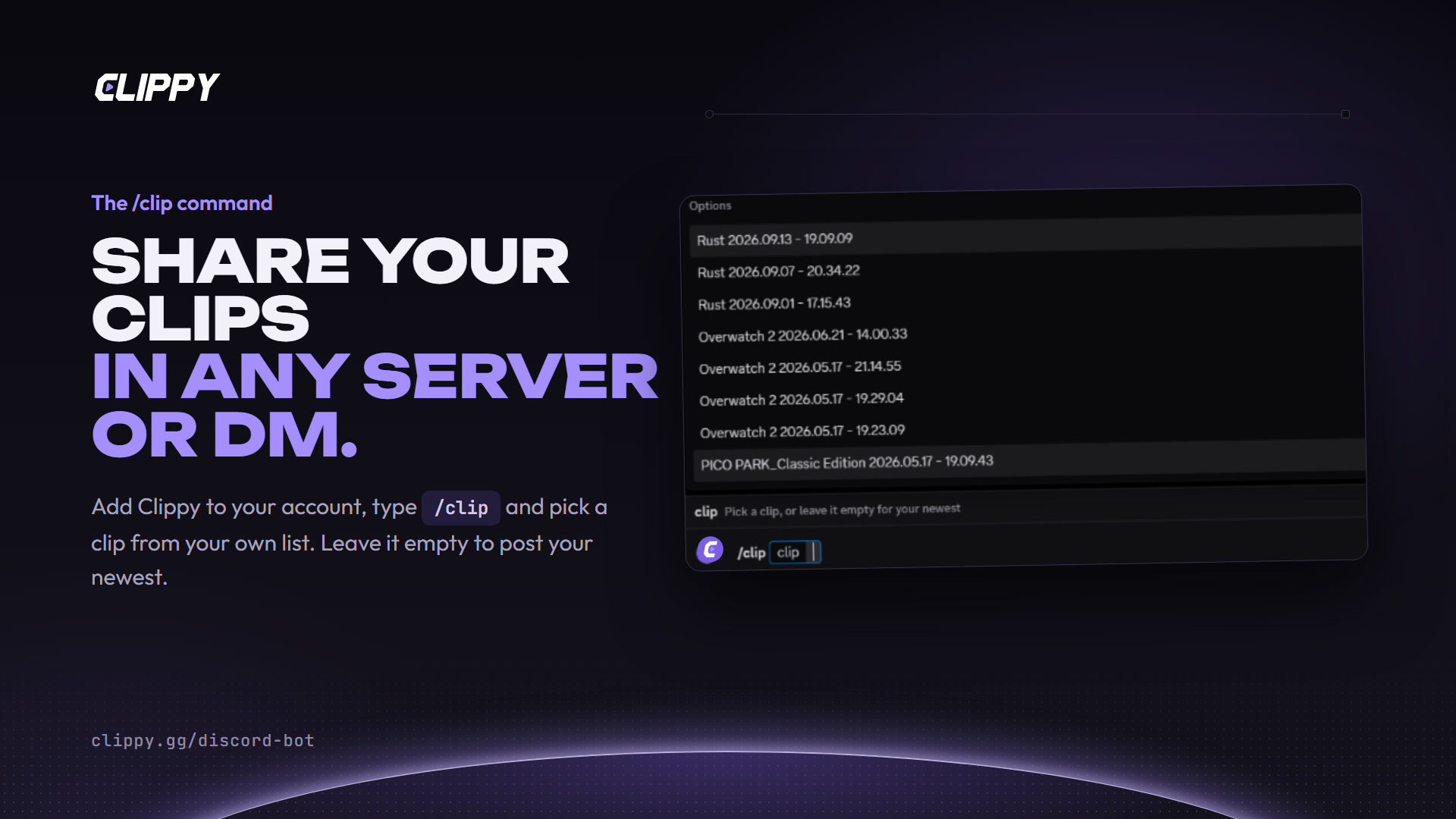
Nagpo-post ang /clip ng isa sa sarili mong mga clip kahit saan mo ito i-type. Magsimula lang mag-type at ililista ng Clippy ang mga clip mong tumutugma, kasama ang game at kung gaano katagal na mula nang i-share mo ito, kaya hindi mo na kailangang maghanap ng link.
- Pindutin ang Add to Discord sa itaas at kumpirmahin sa Discord. Nasa account mo na ang mga command.
- I-link ang Discord mo sa clippy.gg, isang beses lang (tingnan ang kung paano gumagana ang linking). Ganito nalalaman ng Clippy kung alin ang mga clip mo.
- Mag-share ng clip mula sa Clippy app bilang public o unlisted. Nananatiling pribado ang mga private clip at hindi kailanman iniaalok.
- Sa kahit anong chat, i-type ang /clip at pumili ng clip sa listahan. Mahahanap ito gamit ang mga salita sa title o sa game, o iwanang walang laman para i-post ang pinakabago mo.
Ang option na game ay nililimitahan ang listahan sa isang game, at ang pick ay nagpo-post ng pinakabago mo, pinakamaraming like o random na clip kapag walang laman ang search.
Nagpe-play mismo sa chat ang mga clip link
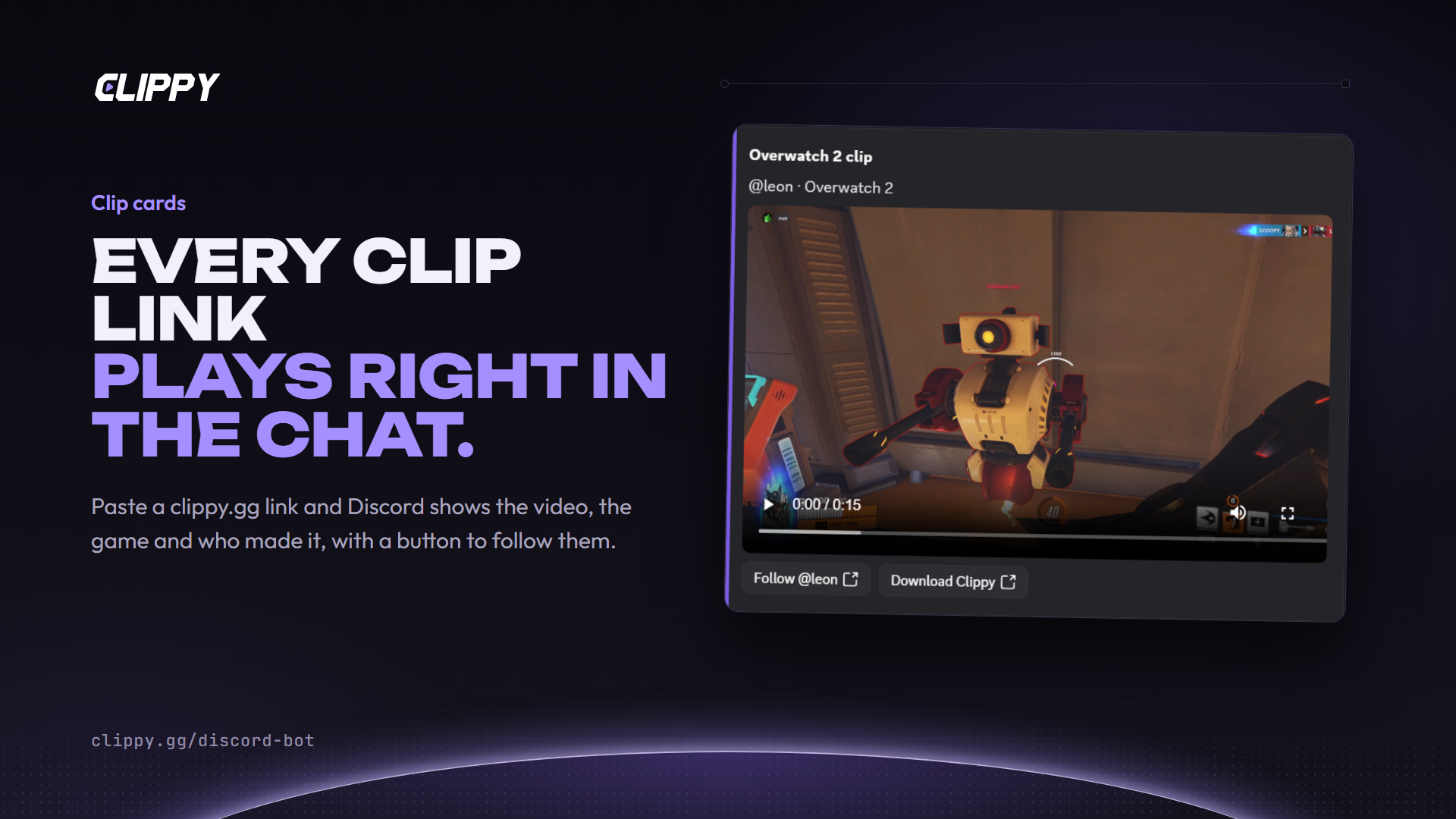
I-paste ang clippy.gg clip link kahit saan sa Discord at magiging card ito: ang title ng clip, kung sino ang gumawa at ang game, ang video mismo na puwedeng i-play nang hindi umaalis sa Discord, at dalawang button, Follow para sa gumawa at Download Clippy. Ang /clip ay nagpo-post ng parehong link, kaya kasama nito ang card.
Gumagana ito sa bawat public at unlisted na clip, mula kahit kanino, nagdagdag man sila ng app o hindi. Walang card ang mga private clip.
Lahat ng command
Gumagana ang lahat sa mga server, DM at group DM, maliban sa dalawa ng clip feed, na para sa mga server. Ang mga pangalan ay clippy.gg names, at ikaw ang ibig sabihin ng walang pangalan.
| Command | Ano ang ginagawa | Halimbawa |
|---|---|---|
| /clip | Nagpo-post ng isa sa sarili mong public o unlisted na clip. Maghanap ayon sa title o game, o piliin ang pinakabago, pinakamaraming like o isang random. | /clip search: mirage ace |
| /stats | Isang picture card ng profile: clips, views, likes, followers, level, streak at top games. Sa iyo kapag naka-link na ang Discord mo, o sa public profile ng kahit sino. | /stats name: leon |
| /top | Ang limang pinakamaraming like na public clip ngayong araw, linggong ito o buwang ito, sa lahat ng game o sa isa. | /top period: This month |
| /random | Isang random na clip: isa sa iyo, o isa sa public clips ng iba. Kapag walang pangalan at walang naka-link na account, kahit anong public clip. | /random name: leon |
| /streak | Isang clip streak kasama ang best streak at ang Clippy level, sa iyo o sa kahit sino. | /streak |
| /download | Kung saan makukuha ang Clippy, may download button. | /download |
| /feed | Sumali o umalis sa clip feed ng server na ito, o tingnan kung kasali ka. Sa mga server lang. | /feed join |
| /feed-admin | I-setup ang clip feed ng server, pamahalaan ito sa clippy.gg, o magtanggal ng miyembro. Kailangan ang Manage Server. | /feed-admin setup |
Ang /profile ang dating pangalan ng /stats. Kung ipinapakita pa rin ito ng Discord mo, pareho lang ang ginagawa nito.
Linked Roles para sa mga may-ari ng server
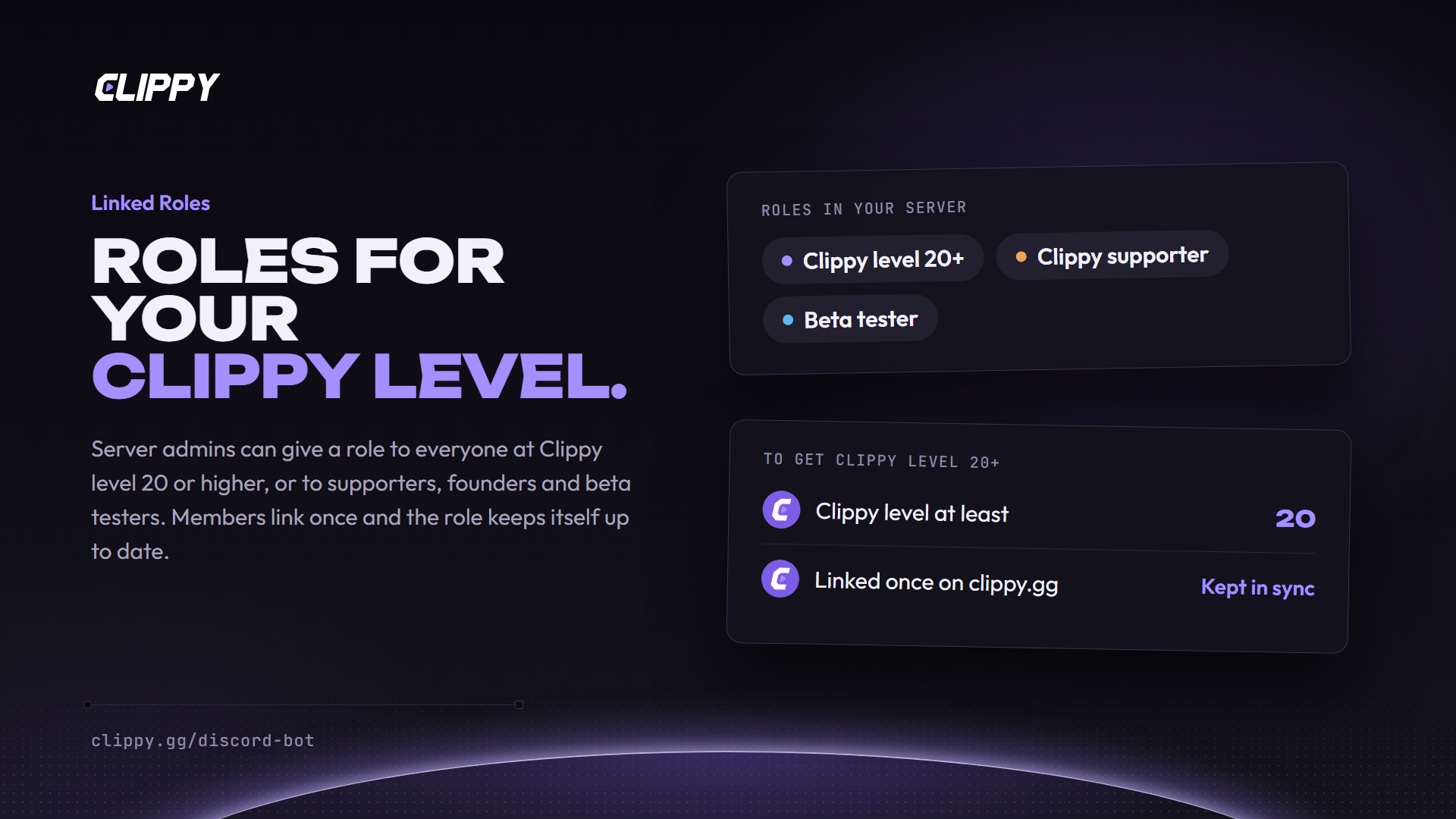
Naglalagay ang Clippy ng limang field sa Discord profile ng lahat ng nag-link ng account nila, at puwedeng gawing nakadepende sa mga ito ang isang role ng server. Gumawa ng role para sa lahat ng nasa Clippy level 20 pataas, o para sa mga supporter at beta tester, at ang mga miyembrong kwalipikado ang mismong kukuha nito.
Ang mga field ay Clippy level (hindi bababa sa numerong pipiliin mo), Founder (sumuporta sa Clippy habambuhay), Supporter, Beta tester at Clippy team.
- Pindutin ang Add to a server sa itaas at piliin ang server mo.
- Sa Server Settings, buksan ang Roles, pumili o gumawa ng role at buksan ang Links tab nito.
- Magdagdag ng requirement, piliin ang Clippy at itakda ang field, halimbawa Clippy level at least 20.
- Kukunin ng mga miyembrong pasok ang role mula sa Linked Roles menu ng server.
Isang beses lang magli-link ng Discord ang mga miyembro sa clippy.gg. Pagkatapos noon, ang Clippy na mismo ang nagpapanatiling updated ng mga field nila, tuwing 15 minuto ang check. Ipinapaliwanag ng Levels at rewards kung paano nakukuha ang levels.
Clip feed para sa server mo
Ang clip feed ay isang channel sa server mo kung saan pino-post ang Clippy clips ng mga miyembro. Walang clip na pino-post hangga't hindi sila mismo ang sumasali sa feed, sa loob ng server, at bawat miyembro ang pumipili: every public clip na ishe-share nila, o only clips I send.
Pino-post ang mga clip sa ilalim ng clippy.gg name ng miyembro, hindi ng Discord name nila, bilang card na may video at Watch on clippy.gg button. Kapag ginawang private, inalis o binura ang isang clip, tinatanggal ulit ng Clippy ang post nito.
- Ang may Manage Server ay magpapatakbo ng /feed-admin setup at pipindutin ang Pick a channel. Bubuksan nito ang clippy.gg, kung saan ka magsa-sign in, at pagkatapos ang sariling screen ng Discord, kung saan mo pipiliin ang channel.
- Magpo-post ang Clippy ng welcome message sa channel na iyon na may Join button.
- Pipindutin ng mga miyembro ang Join o patatakbuhin ang /feed join, at pipiliin kung ano ang ipo-post. Puwede silang huminto anumang oras gamit ang /feed leave o sa clippy.gg Settings nila.
- Pamahalaan ang feed sa clippy.gg: isang channel bawat game, kung sino ang kasali, at kung may aabisuhan ang mga post. Ang /feed-admin manage ay nagbibigay ng access sa ibang admin at ang /feed-admin remove ay nagtatanggal ng miyembro.
Nagpo-post ang Clippy sa pamamagitan ng webhook na ginagawa ng Discord para sa isang channel na iyon. Hindi ito sumasali sa server mo bilang bot, walang permissions doon at hindi nito mababasa ang channel. Hindi sinasabihan ang Clippy kapag may umalis sa server mo, kaya kusang nagtatapos ang membership na walang aktibidad sa loob ng 180 araw. Libre ang clip feeds.
I-link ang Discord mo sa Clippy
Sinasabi ng linking sa Clippy kung aling Discord account ang sa iyo, para maialok ng /clip ang mga clip mo at maipakita ng /stats at /streak ang sarili mong card nang walang pangalan. Gumagana nang walang linking ang paghahanap ng iba, /top, /random na may pangalan at /download.
- Wala ka pang Clippy account? Piliin ang Continue with Discord kapag nag-sign up ka: gagawa ito ng account at ili-link ito nang sabay.
- Mayroon ka na? Buksan ang Settings, hanapin ang Connected accounts at pindutin ang Connect sa tabi ng Discord.
- Hihilingin ng Discord na payagan mo ang tatlong bagay: ang Discord name at id mo, ang email address mo, at ang pagpapahintulot sa Clippy na ipakita ang mga field nito sa profile mo para sa Linked Roles. Wala nang iba.
Ang pag-unlink ay ang Disconnect button sa parehong lugar. Ang account na ginawa gamit ang Discord ay nangangailangan muna ng password o naka-link na Google account, para hindi ka mai-lock out.
Ano ang nakikita at hindi nakikita ng Clippy
- Hindi nito mababasa ang mga mensahe mo. Ang ipinapadala lang ng Discord dito ay ang tina-type mo sa mga command nito, kasama kung sino ang nag-type at saan.
- Ang ipinapakita lang ng mga sagot ay ang ipinapakita ng clippy.gg sa kahit sino: public profiles at public clips. Hindi kailanman inililista ng /top at /random na may pangalan ng iba ang unlisted na clip.
- Ang sarili mong /clip at /random ay puwedeng mag-post ng unlisted na clip mo, dahil ikaw ang nagshe-share ng link nito. Hindi kailanman pino-post ang mga private clip.
- Walang makakahanap sa iyo gamit ang Discord account mo. Ang mga command ay kumukuha ng clippy.gg name, kaya hindi malalaman ng server kung aling Clippy account ang sa aling miyembro.
- Kapag nag-link ka, itinatago ng Clippy ang Discord id mo, ang Discord name mo at ang access na ibinigay ng Discord para sa Linked Roles. Tinatanggal ng pag-disconnect ang tatlo.
- Itinatago ng clip feed ang id, pangalan at icon ng server, ang channel at ang webhook nito, kung sino ang nag-setup, kung sino ang sumali (ang clippy.gg account at Discord id nila) at kung aling mga clip ang na-post. Walang tungkol sa iba pang miyembro ng server, at walang mga mensahe. Tinatapos ng pag-disconnect ng Discord ang bawat clip feed na sinalihan mo.
Ang lahat ng iba pa tungkol sa data mo ay nasa privacy policy.
Discord sa Clippy app
Ang libreng Clippy desktop app, na nagre-record ng mga clip mo, ay may dalawa pang paraan papunta sa Discord:
- Rich Presence: habang naglalaro ka, sinasabi ng Discord profile mo na naglalaro ka ng game kasama ang Clippy, at ginagamit ang sariling picture ng game kung mayroon ang Clippy. Isa itong switch sa settings ng app, at puwede mong baguhin ang wording.
- Post shares to Discord: i-paste ang webhook ng isang channel sa Sharing settings ng app at bawat clip na ishe-share mo ay ipo-post sa channel na iyon.
Mga tanong
-
Oo. Libre ang bawat command, ang clip cards at ang Linked Roles, at libre rin ang Clippy mismo.
-
Hindi. Inilalagay ng Add to Discord ang mga command sa sarili mong account, kaya gumagana ang mga ito sa bawat server, DM at group DM na kasali ka. Ang Add to a server ay para sa mga admin na gusto ang mga command doon para sa lahat, o gagamit ng Linked Roles.
-
Ang mga sagot tungkol sa problema, tulad ng account na hindi pa naka-link, ay ipinapakita lang sa iyo. Ang ilang server ay nag-o-off din ng mga app na dinadala ng miyembro mismo; doon, sumasagot pa rin ang app sa account mo, pero ikaw lang ang makakakita. Puwedeng payagan ng server admin ang external apps o idagdag ang Clippy sa server.
-
Walang card ang mga private clip, kaya gawing public o unlisted ang clip. Ang bagong ishe-share na clip ay maaaring kailangan ng sandali bago maging handa ang video.
-
Oo, gamit ang clip feed. Ang server admin ang magse-setup nito gamit ang /feed-admin setup, pipindutin mo ang Join sa server na iyon at pipiliin ang Every public clip. Ang public clips mo lang ang pino-post, sa ilalim ng clippy.gg name mo, at puwede kang huminto anumang oras gamit ang /feed leave.
-
Mula sa account mo: User Settings ng Discord, Authorized Apps, tapos Deauthorize sa tabi ng Clippy. Mula sa server: Server Settings, Integrations, Clippy. Para i-unlink ang Discord mo sa clippy.gg, gamitin ang Disconnect sa Settings.
Basahin din

Libre ang Clippy para sa Windows 10 at 11, Linux at Mac (beta)
Isang pindot lang at mase-save na ang huling minuto ng game mo, handa nang i-trim at i-share gamit ang link.
Gamit mo na ba? Mag-invite ng kaibigan at pareho kayong makakakuha ng Supporter nang libre.