
بوت Clippy لـ Discord
آخر تحديث 22 نوفمبر 2026
تطبيق Clippy لـ Discord يحمل مقاطع ألعابك إلى حيث يوجد أصدقاؤك أصلاً. اكتب /clip في أي سيرفر أو رسالة خاصة أو محادثة جماعية لتنشر أحد مقاطعك، وكل رابط مقطع من clippy.gg يعمل مباشرة داخل الدردشة. هو مجاني، ولا تحتاج إلى تشغيل سيرفر لتستخدمه: أضفه إلى حسابك على Discord فيرافقك أينما ذهبت.
مجاني، في أي سيرفر أو رسالة خاصة
أضف Clippy إلى Discord
أضفه إلى حسابك فترافقك /clip و /stats وبقية الأوامر إلى كل سيرفر ورسالة خاصة ومحادثة جماعية. تدير سيرفراً؟ أضفه هناك أيضاً، لتتوفر الأوامر للجميع وتتمكن من استخدام Linked Roles.
كلاهما يفتح شاشة Discord نفسها للتأكيد. التطبيق يستجيب لأوامره فقط ولا يستطيع قراءة رسائلك.
شارك مقاطعك في أي سيرفر أو رسالة خاصة
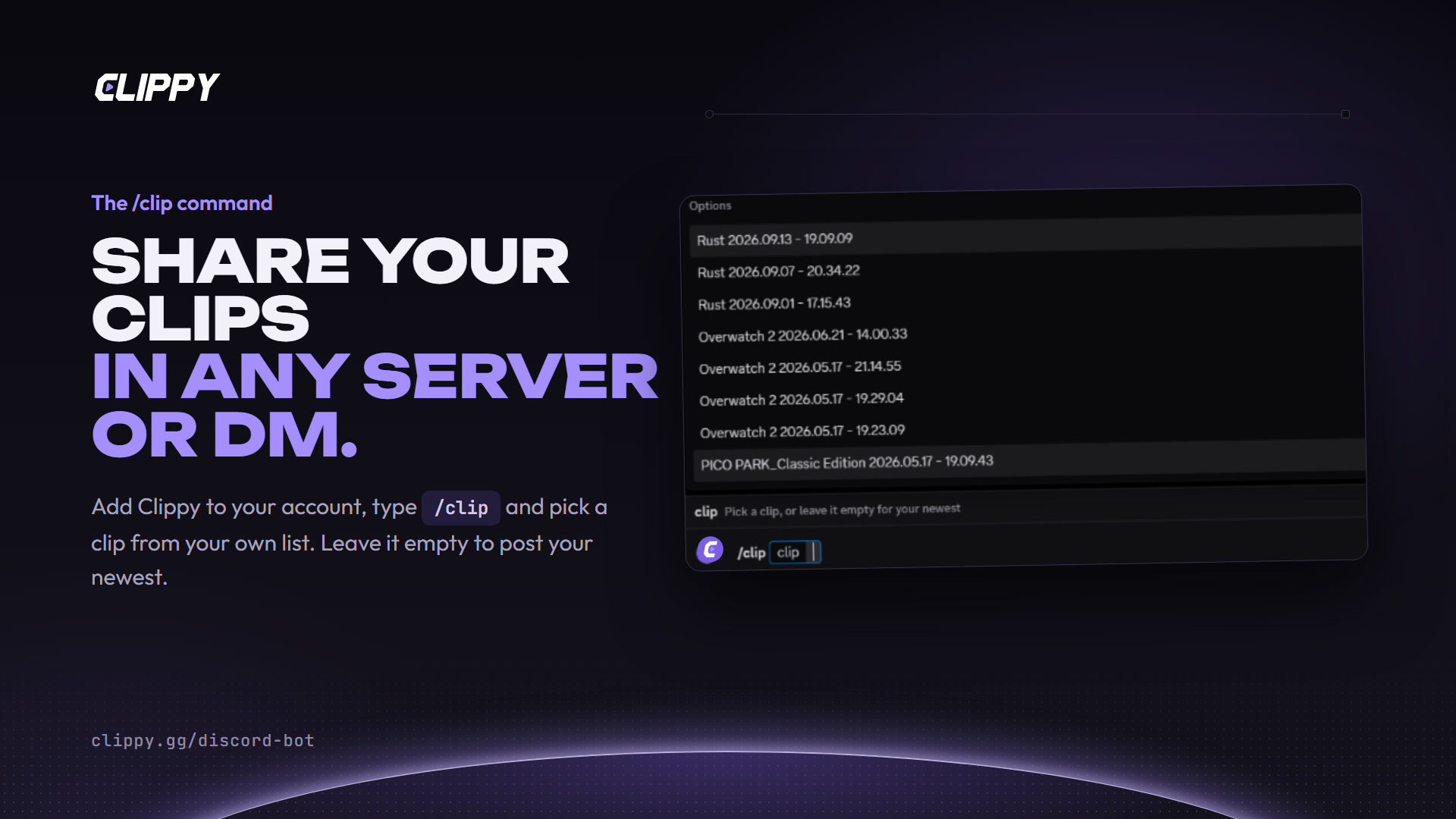
/clip ينشر أحد مقاطعك أنت أينما كتبته. ابدأ بالكتابة فيعرض Clippy مقاطعك المطابقة، مع اللعبة ومنذ متى شاركتها، فلا تحتاج إلى البحث عن رابط.
- اضغط Add to Discord في الأعلى وأكّد في Discord. صارت الأوامر الآن على حسابك.
- اربط Discord بـ clippy.gg، مرة واحدة (راجع كيف يعمل الربط). بهذا يعرف Clippy أي المقاطع مقاطعك.
- شارك مقطعاً من تطبيق Clippy بصيغة عام (public) أو غير مدرج (unlisted). المقاطع الخاصة (private) تبقى خاصة ولا تُعرض أبداً.
- في أي دردشة، اكتب /clip واختر مقطعاً من القائمة. تجده بكلمات من العنوان أو اللعبة، أو اترك الحقل فارغاً لتنشر أحدث مقطع لديك.
الخيار game يحصر القائمة في لعبة واحدة، والخيار pick ينشر أحدث مقطع لديك أو أكثرها إعجاباً أو مقطعاً عشوائياً حين تترك البحث فارغاً.
روابط المقاطع تعمل داخل الدردشة
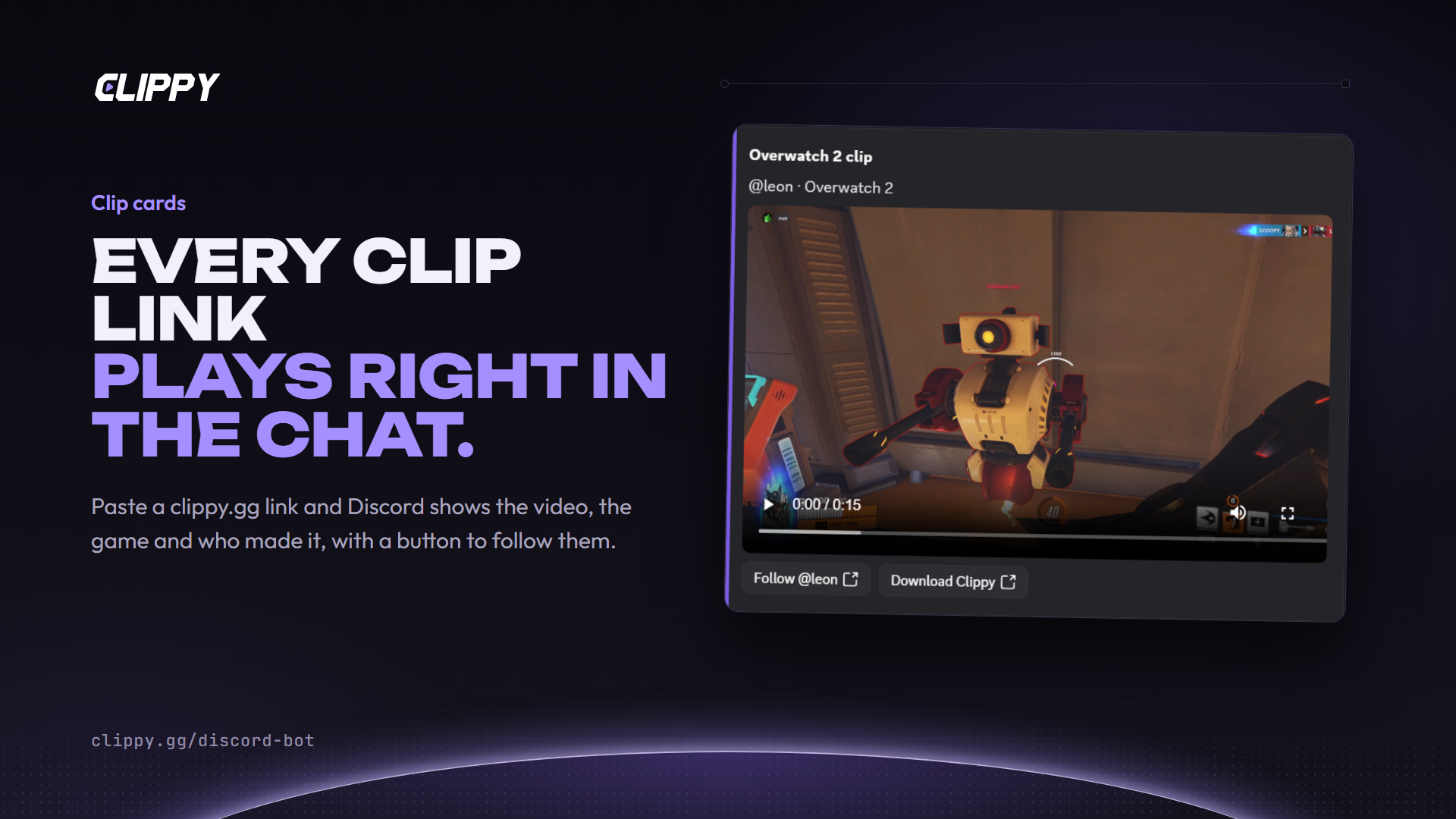
الصق رابط مقطع من clippy.gg في أي مكان على Discord فيتحول إلى بطاقة: عنوان المقطع، ومن صنعه، واللعبة، والفيديو نفسه قابلاً للتشغيل من دون مغادرة Discord، وزران: Follow لصاحب المقطع وDownload Clippy. الأمر /clip ينشر الرابط نفسه، فتأتي بطاقته معه.
يعمل هذا لكل مقطع عام وغير مدرج، من أي شخص، سواء أضاف التطبيق أم لا. المقاطع الخاصة لا تحصل على بطاقة أبداً.
كل الأوامر
كلها تعمل في السيرفرات والرسائل الخاصة والمحادثات الجماعية، عدا أمري موجز المقاطع فهما للسيرفرات فقط. الأسماء هي أسماء clippy.gg، والاسم الفارغ يعني أنت.
| الأمر | ماذا يفعل | مثال |
|---|---|---|
| /clip | ينشر أحد مقاطعك العامة أو غير المدرجة. ابحث بالعنوان أو اللعبة، أو اختر أحدث مقطع أو أكثرها إعجاباً أو مقطعاً عشوائياً. | /clip search: mirage ace |
| /stats | بطاقة مصورة لملف شخصي: المقاطع والمشاهدات والإعجابات والمتابعون والمستوى والسلسلة وأكثر الألعاب. ملفك أنت متى ربطت Discord، أو الملف العام لأي شخص. | /stats name: leon |
| /top | أكثر خمسة مقاطع عامة إعجاباً اليوم أو هذا الأسبوع أو هذا الشهر، من كل الألعاب أو من لعبة واحدة. | /top period: This month |
| /random | مقطع عشوائي: أحد مقاطعك، أو أحد المقاطع العامة لشخص ما. من دون اسم ومن دون حساب مربوط، أي مقطع عام. | /random name: leon |
| /streak | سلسلة المقاطع مع أفضل سلسلة ومستوى Clippy، لك أو لأي شخص. | /streak |
| /download | مكان الحصول على Clippy، مع زر تنزيل. | /download |
| /feed | انضم إلى موجز مقاطع هذا السيرفر أو غادره، أو اعرف إن كنت فيه. في السيرفرات فقط. | /feed join |
| /feed-admin | أعدّ موجز مقاطع السيرفر، أو أدره على clippy.gg، أو أخرج عضواً منه. يتطلب الإذن Manage Server. | /feed-admin setup |
/profile هو الاسم القديم للأمر /stats. إن كان Discord لديك ما زال يعرضه، فهو يفعل الشيء نفسه.
Linked Roles لأصحاب السيرفرات
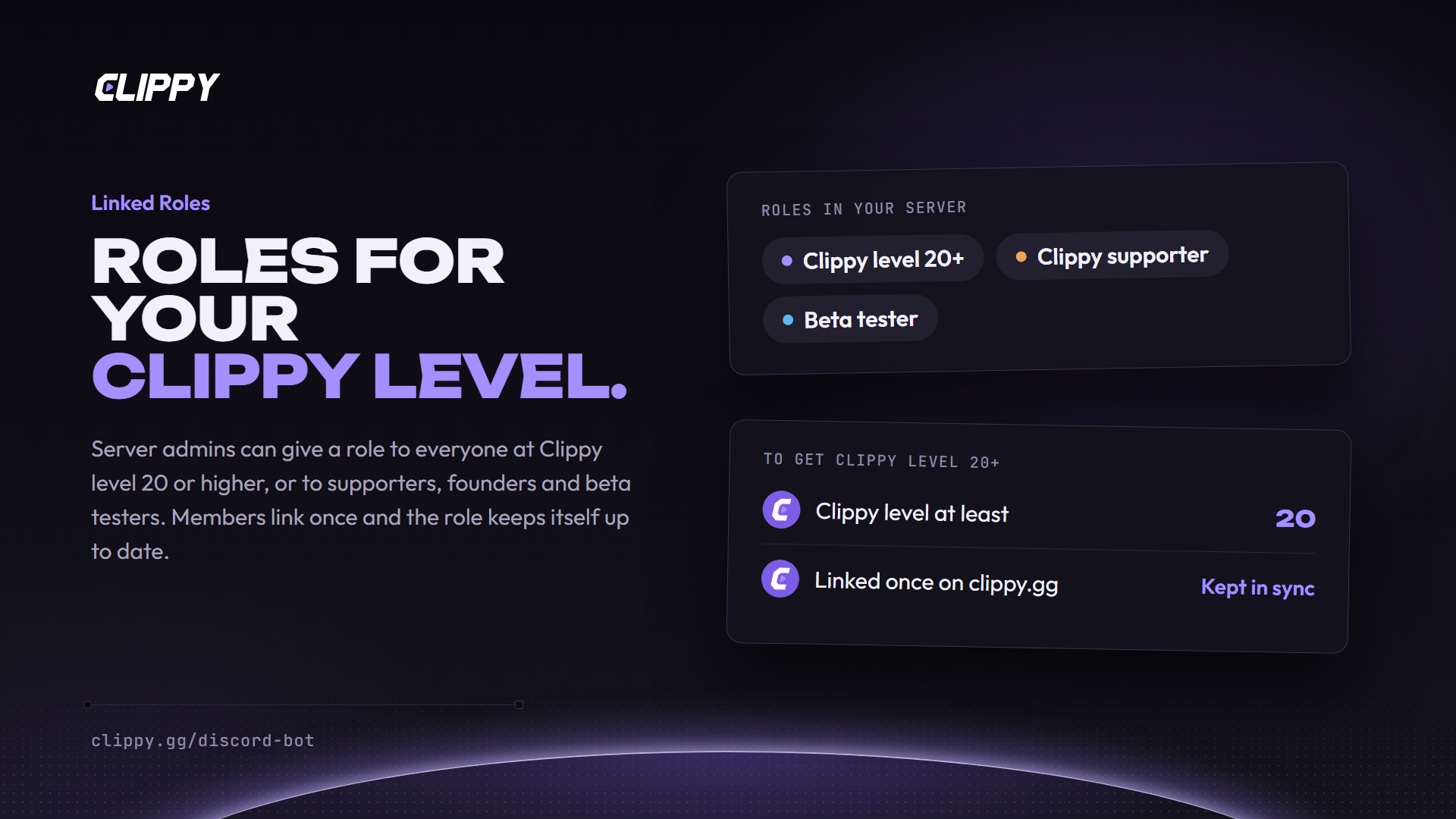
يضع Clippy خمسة حقول على ملف Discord الشخصي لكل من ربط حسابه، ويستطيع السيرفر أن يجعل رتبة تعتمد عليها. أنشئ رتبة لكل من بلغ مستوى Clippy 20 أو أكثر، أو للداعمين (supporters) ومختبري النسخة التجريبية، فيحصل عليها الأعضاء المؤهلون بأنفسهم.
الحقول هي Clippy level (رقم تحدده كحد أدنى)، وFounder (دعم Clippy دعماً دائماً)، وSupporter، وBeta tester، وClippy team.
- اضغط Add to a server في الأعلى واختر سيرفرك.
- في Server Settings، افتح Roles، واختر رتبة أو أنشئ واحدة وافتح تبويب Links فيها.
- أضف شرطاً، واختر Clippy وحدد الحقل، مثلاً Clippy level بحد أدنى 20.
- الأعضاء الذين يستوفونه يطالبون بالرتبة من قائمة Linked Roles في السيرفر.
يربط الأعضاء Discord على clippy.gg مرة واحدة. بعدها يحدّث Clippy حقولهم بنفسه، ويفحصها كل 15 دقيقة. يشرح المستويات والمكافآت كيف تُكسب المستويات.
موجز مقاطع لسيرفرك
موجز المقاطع قناة في سيرفرك تُنشر فيها مقاطع Clippy الخاصة بالأعضاء. لا تُنشر مقاطع أحد حتى ينضم هو بنفسه إلى الموجز، داخل السيرفر، ويختار كل عضو: every public clip (كل مقطع عام) يشاركه، أو only clips I send (المقاطع التي أرسلها فقط).
تُنشر المقاطع باسم العضو على clippy.gg، لا باسمه على Discord أبداً، كبطاقة فيها الفيديو وزر Watch on clippy.gg. وحين يصبح المقطع خاصاً أو يُزال أو يُحذف، يسحب Clippy منشوره.
- من يملك الإذن Manage Server ينفّذ /feed-admin setup ويضغط Pick a channel. يفتح هذا clippy.gg لتسجّل الدخول، ثم شاشة Discord نفسها لتختار القناة.
- ينشر Clippy رسالة ترحيب في تلك القناة فيها زر Join.
- يضغط الأعضاء Join أو ينفّذون /feed join، ويختارون ما يُنشر. ويتوقفون في أي وقت بـ /feed leave أو من Settings في clippy.gg.
- أدر الموجز على clippy.gg: قناة لكل لعبة، ومن فيه، وهل تنبّه المنشورات أحداً. /feed-admin manage يمنح مشرفاً آخر الوصول، و/feed-admin remove يخرج عضواً.
ينشر Clippy عبر webhook ينشئه Discord لتلك القناة وحدها. لا ينضم إلى سيرفرك كبوت، ولا يملك أي أذونات هناك، ولا يستطيع قراءة القناة. ولا يُبلَّغ Clippy حين يغادر أحد سيرفرك، لذا تنتهي العضوية التي لا نشاط فيها لمدة 180 يوماً من تلقاء نفسها. موجزات المقاطع مجانية.
اربط Discord بـ Clippy
الربط يخبر Clippy أي حساب Discord هو حسابك، فيستطيع /clip أن يعرض مقاطعك، ويستطيع /stats و /streak عرض بطاقتك أنت من دون اسم. أما البحث عن شخص آخر و /top و /random مع اسم و /download فتعمل من دون ربط.
- ليس لديك حساب Clippy بعد؟ اختر Continue with Discord عند إنشاء الحساب: هذا ينشئ الحساب ويربطه دفعة واحدة.
- لديك حساب أصلاً؟ افتح Settings، وابحث عن Connected accounts واضغط Connect بجانب Discord.
- يطلب منك Discord السماح بثلاثة أشياء: اسمك ومعرّفك على Discord، وبريدك الإلكتروني، والسماح لـ Clippy بإظهار حقوله على ملفك الشخصي من أجل Linked Roles. لا شيء غير ذلك.
فك الربط هو زر Disconnect في المكان نفسه. الحساب المنشأ عبر Discord يحتاج إلى كلمة مرور أو حساب Google مربوط أولاً، حتى لا تُحجب عنه أبداً.
ما الذي يستطيع Clippy رؤيته وما الذي لا يستطيعه
- التطبيق لا يستطيع قراءة رسائلك. لا يرسل إليه Discord إلا ما تكتبه في أوامره، مع من كتبه وأين.
- الإجابات لا تعرض إلا ما يعرضه clippy.gg لأي شخص: الملفات الشخصية العامة والمقاطع العامة. الأمران /top و /random مع اسم شخص لا يعرضان أبداً مقطعاً غير مدرج.
- الأمران /clip و /random الخاصان بك قد ينشران مقطعاً غير مدرج لك، لأنك أنت من يشارك رابطه. المقاطع الخاصة لا تُنشر أبداً.
- لا يستطيع أحد البحث عنك بحسابك على Discord. الأوامر تأخذ اسماً من clippy.gg، فلا يستطيع سيرفر معرفة أي حساب Clippy يخص أي عضو.
- عند الربط، يحتفظ Clippy بمعرّفك على Discord واسمك فيه والصلاحية التي منحها Discord من أجل Linked Roles. وفك الربط يزيل الثلاثة.
- يحتفظ موجز المقاطع بمعرّف السيرفر واسمه وأيقونته، والقناة والـ webhook الخاص بها، ومن أعدّه، ومن انضم (حسابه على clippy.gg ومعرّفه على Discord)، وأي المقاطع نُشرت. لا شيء عن بقية أعضاء السيرفر، ولا رسائل. وفك ربط Discord ينهي كل موجز مقاطع انضممت إليه.
كل ما عدا ذلك عن بياناتك في سياسة الخصوصية.
Discord في تطبيق Clippy
في تطبيق Clippy للكمبيوتر المجاني، الذي يسجل مقاطعك، طريقان آخران إلى Discord:
- Rich Presence: أثناء لعبك، يقول ملفك على Discord إنك تلعب اللعبة مع Clippy، مع صورة اللعبة نفسها حيث توجد لدى Clippy. هو مفتاح في إعدادات التطبيق، ويمكنك تغيير الصياغة.
- نشر المشاركات على Discord: الصق webhook قناة في إعدادات Sharing بالتطبيق فيُنشر كل مقطع تشاركه في تلك القناة.
أسئلة
-
نعم. كل الأوامر وبطاقات المقاطع و Linked Roles مجانية، و Clippy نفسه كذلك.
-
لا. Add to Discord يضع الأوامر على حسابك أنت، فتعمل في كل سيرفر ورسالة خاصة ومحادثة جماعية أنت فيها. أما Add to a server فللمشرفين الذين يريدون الأوامر هناك للجميع، أو يريدون استخدام Linked Roles.
-
الإجابات عن مشكلة، مثل حساب لم يُربط بعد، لا تظهر إلا لك. وبعض السيرفرات توقف أيضاً التطبيقات التي يحضرها الأعضاء بأنفسهم؛ وفيها يجيب التطبيق المضاف إلى حسابك، لكنك وحدك ترى إجابته. يستطيع مشرف السيرفر السماح بالتطبيقات الخارجية أو إضافة Clippy إلى السيرفر.
-
المقاطع الخاصة لا تحصل على بطاقة أبداً، فاجعل المقطع عاماً أو غير مدرج. والمقطع الذي شاركته للتو قد يحتاج إلى لحظات ليصبح الفيديو جاهزاً.
-
نعم، بموجز مقاطع. يعدّه مشرف السيرفر بـ /feed-admin setup، وتضغط أنت Join في ذلك السيرفر وتختار Every public clip. تُنشر مقاطعك العامة فقط، باسمك على clippy.gg، وتستطيع التوقف في أي وقت بـ /feed leave.
-
من حسابك: User Settings في Discord، ثم Authorized Apps، ثم Deauthorize بجانب Clippy. ومن سيرفر: Server Settings، ثم Integrations، ثم Clippy. ولفك ربط Discord عن clippy.gg، استخدم Disconnect في Settings.
اقرأ أيضاً

Clippy مجاني لـ Windows 10 و 11, Linux و Mac (تجريبي)
اضغط زراً واحداً فتُحفظ آخر دقيقة من لعبتك، جاهزة للقص والمشاركة برابط.
تستخدمه بالفعل؟ ادعُ صديقاً لتحصلا معاً على Supporter مجاناً.