
Der Clippy Discord-Bot
Aktualisiert am 22 November 2026
Die Discord-App von Clippy bringt deine Game-Clips dorthin, wo deine Freunde sowieso schon sind. Tipp /clip auf einem beliebigen Server, in einer DM oder einem Gruppenchat, um einen deiner Clips zu posten, und jeder Clip-Link von clippy.gg läuft direkt im Chat. Sie ist kostenlos, und du brauchst keinen eigenen Server, um sie zu nutzen: Füg sie deinem eigenen Discord-Konto hinzu, und sie ist überall dabei, wo du bist.
Kostenlos, auf jedem Server und in jeder DM
Clippy zu Discord hinzufügen
Füg es deinem eigenen Konto hinzu, dann kommen /clip, /stats und der Rest mit dir auf jeden Server, in jede DM und jeden Gruppenchat. Du betreibst einen Server? Füg es auch dort hinzu, dann haben alle die Befehle und du kannst Linked Roles (verknüpfte Rollen) nutzen.
Beide öffnen zur Bestätigung Discords eigenes Fenster. Die App antwortet nur auf ihre eigenen Befehle und kann deine Nachrichten nicht lesen.
Teile deine Clips auf jedem Server und in jeder DM
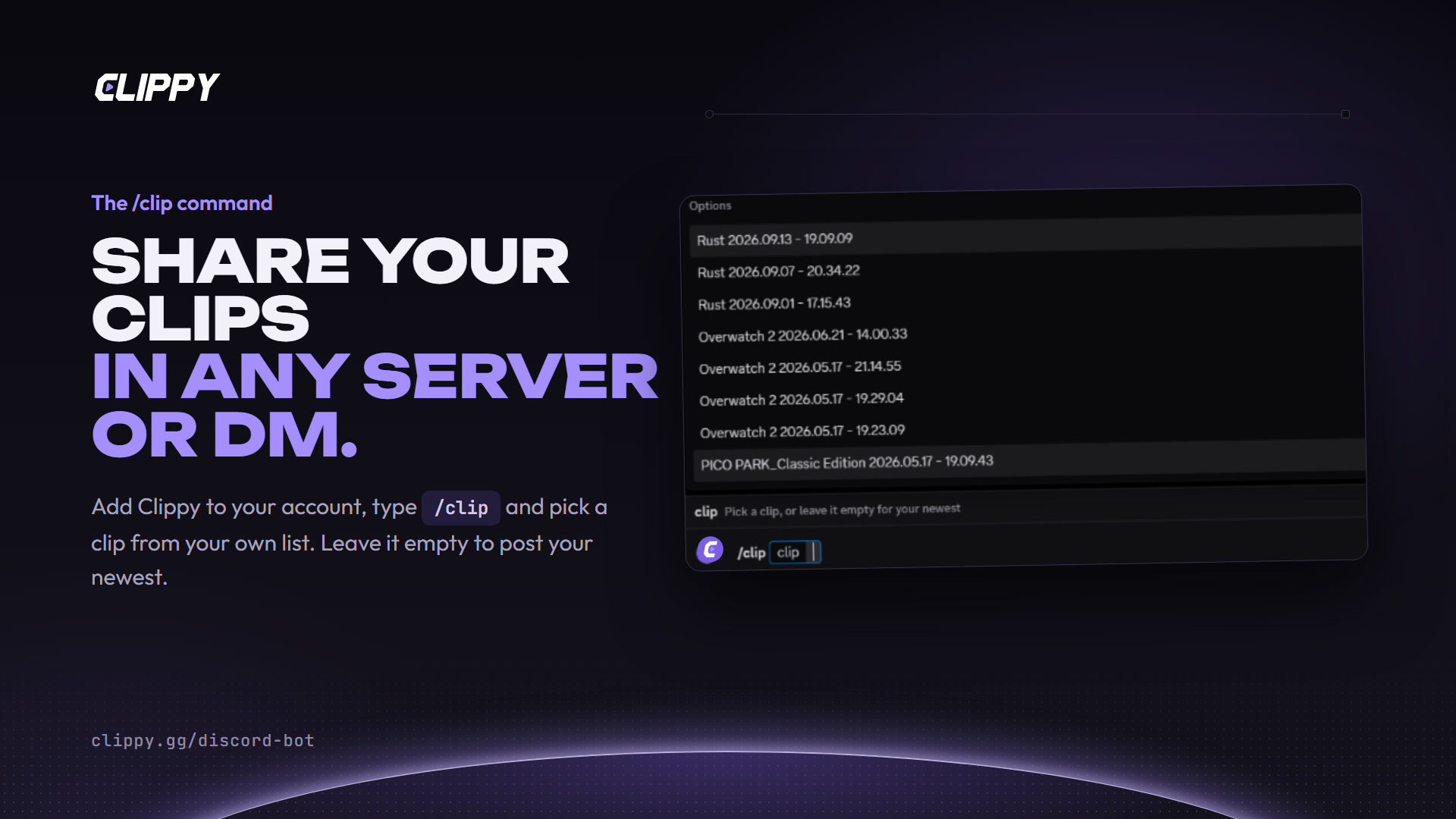
/clip postet einen deiner eigenen Clips genau dort, wo du es eintippst. Sobald du zu tippen beginnst, listet Clippy deine passenden Clips auf, mit dem Spiel und wann du sie geteilt hast. So musst du nie erst einen Link suchen.
- Drück oben auf Zu Discord hinzufügen und bestätige in Discord. Die Befehle sind jetzt auf deinem Konto.
- Verknüpfe dein Discord einmal mit clippy.gg (siehe wie das Verknüpfen funktioniert). So weiß Clippy, welche Clips deine sind.
- Teile einen Clip aus der Clippy-App als öffentlich oder nicht gelistet. Private Clips bleiben privat und werden nie angeboten.
- Tipp in einem beliebigen Chat /clip und wähl einen Clip aus der Liste. Wörter aus dem Titel oder dem Spiel finden ihn, oder lass die Suche leer, um deinen neuesten zu posten.
Die Option game grenzt die Liste auf ein Spiel ein, und pick postet deinen neuesten, deinen meistgelikten oder einen zufälligen Clip, wenn du die Suche leer lässt.
Clip-Links laufen direkt im Chat
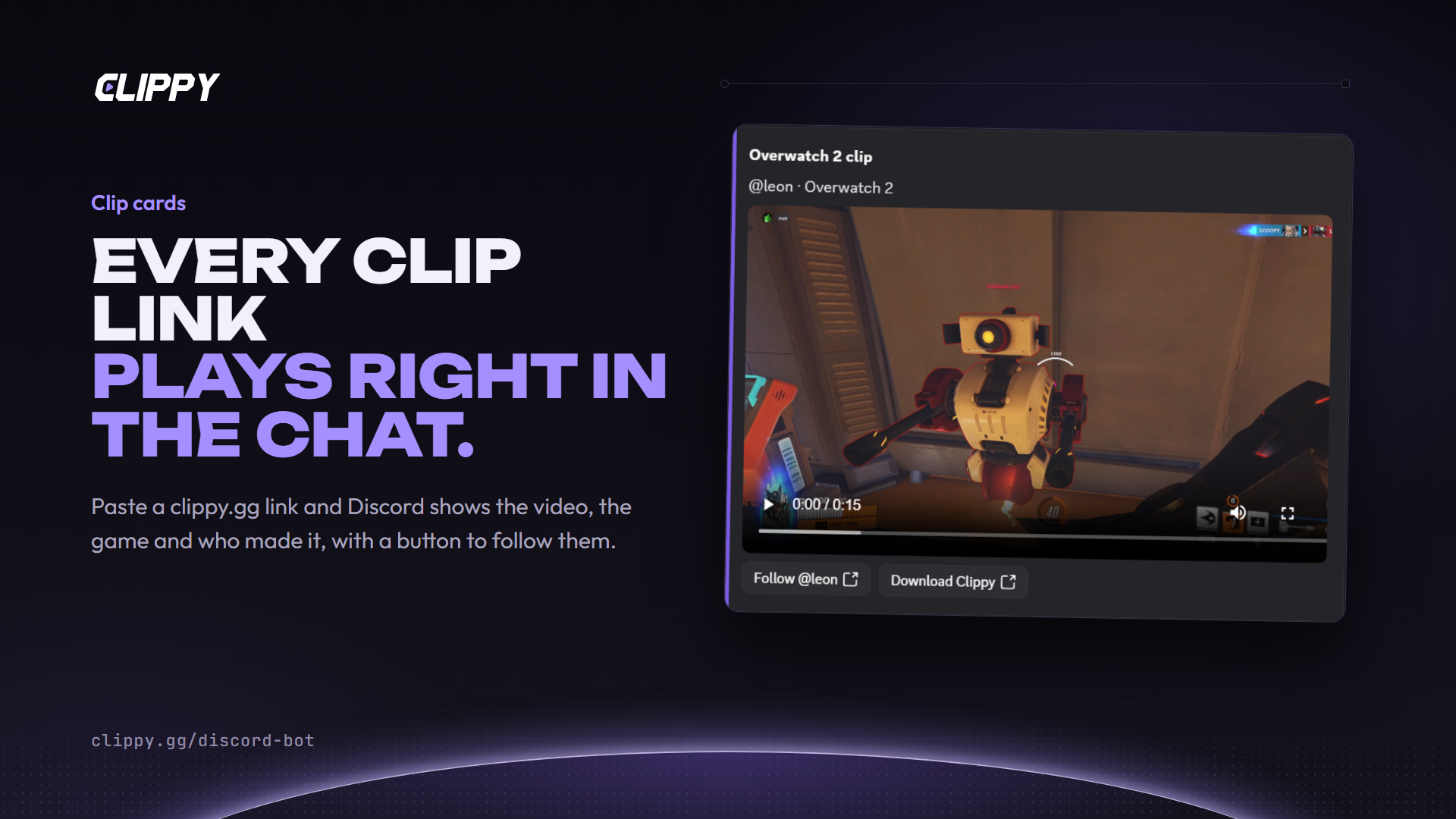
Füg einen Clip-Link von clippy.gg irgendwo in Discord ein, und er wird zu einer Karte: der Titel des Clips, wer ihn gemacht hat und das Spiel, das Video selbst, abspielbar, ohne Discord zu verlassen, und zwei Buttons, Follow (folgen) für die Person, die ihn gemacht hat, und Download Clippy (Clippy herunterladen). /clip postet genau diesen Link, die Karte kommt also mit.
Das funktioniert für jeden öffentlichen und nicht gelisteten Clip, von allen, egal ob sie die App hinzugefügt haben oder nicht. Private Clips bekommen nie eine Karte.
Alle Befehle
Alle funktionieren auf Servern, in DMs und in Gruppen-DMs, außer den zwei Befehlen für den Clip-Feed, die für Server gedacht sind. Namen sind clippy.gg-Namen, und ein leerer Name bedeutet du selbst.
| Befehl | Was er macht | Beispiel |
|---|---|---|
| /clip | Postet einen deiner eigenen öffentlichen oder nicht gelisteten Clips. Such nach Titel oder Spiel, oder nimm deinen neuesten, meistgelikten oder einen zufälligen. | /clip search: mirage ace |
| /stats | Eine Bildkarte eines Profils: Clips, Aufrufe, Likes, Follower, Level, Streak und Top-Spiele. Deine eigene, sobald dein Discord verknüpft ist, oder das öffentliche Profil von jemand anderem. | /stats name: leon |
| /top | Die fünf meistgelikten öffentlichen Clips von heute, dieser Woche oder diesem Monat, aus allen Spielen oder einem. | /top period: This month |
| /random | Ein zufälliger Clip: einer von deinen oder einer der öffentlichen Clips von jemand anderem. Ohne Namen und ohne verknüpftes Konto irgendein öffentlicher Clip. | /random name: leon |
| /streak | Eine Clip-Streak mit der besten Streak und dem Clippy-Level, deine oder die von jemand anderem. | /streak |
| /download | Wo du Clippy bekommst, mit einem Download-Button. | /download |
| /feed | Tritt dem Clip-Feed dieses Servers bei, verlass ihn oder sieh nach, ob du dabei bist. Nur auf Servern. | /feed join |
| /feed-admin | Richte den Clip-Feed des Servers ein, verwalte ihn auf clippy.gg oder nimm ein Mitglied heraus. Braucht die Berechtigung Server verwalten. | /feed-admin setup |
/profile war der alte Name von /stats. Wenn dein Discord ihn noch anzeigt, macht er dasselbe.
Verknüpfte Rollen für Serverbesitzer
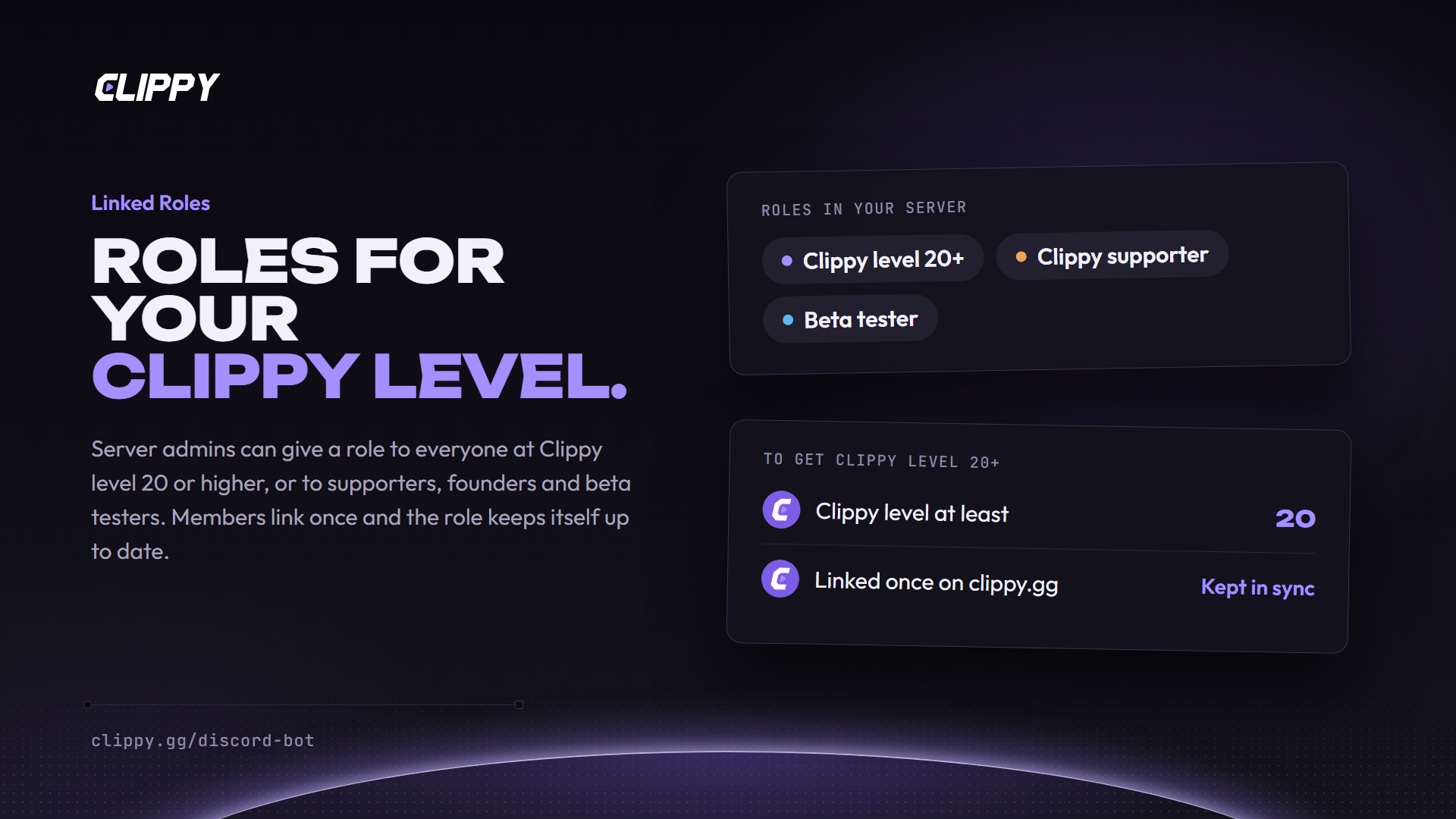
Clippy legt fünf Felder auf das Discord-Profil aller, die ihr Konto verknüpft haben, und ein Server kann eine Rolle davon abhängig machen. Erstelle eine Rolle für alle ab Clippy-Level 20 oder für Supporter und Beta-Tester, und Mitglieder, die die Bedingung erfüllen, holen sie sich selbst.
Die Felder sind Clippy level (Clippy-Level, mindestens eine Zahl, die du wählst), Founder (hat Clippy dauerhaft unterstützt), Supporter, Beta tester (Beta-Tester) und Clippy team (Clippy-Team).
- Drück oben auf Zu einem Server hinzufügen und wähl deinen Server.
- Öffne in den Servereinstellungen den Bereich Rollen, wähl eine Rolle oder erstelle eine und öffne ihren Tab für Verknüpfungen (Links).
- Füg eine Anforderung hinzu, wähl Clippy und stell das Feld ein, zum Beispiel Clippy-Level mindestens 20.
- Mitglieder, die sie erfüllen, holen sich die Rolle über das Menü Verknüpfte Rollen des Servers.
Mitglieder verknüpfen ihr Discord einmal auf clippy.gg. Danach hält Clippy ihre Felder von selbst aktuell und prüft alle 15 Minuten. Level und Belohnungen erklärt, wie man Level verdient.
Ein Clip-Feed für deinen Server
Ein Clip-Feed ist ein Kanal auf deinem Server, in dem die Clippy-Clips der Mitglieder gepostet werden. Von niemandem werden Clips gepostet, solange er dem Feed nicht selbst auf dem Server beigetreten ist, und jedes Mitglied wählt: every public clip (jeder öffentliche Clip), den es teilt, oder only clips I send (nur Clips, die ich schicke).
Clips werden unter dem clippy.gg-Namen des Mitglieds gepostet, nie unter seinem Discord-Namen, als Karte mit dem Video und einem Button Watch on clippy.gg (auf clippy.gg ansehen). Wird ein Clip privat gemacht, entfernt oder gelöscht, nimmt Clippy den Post wieder herunter.
- Jemand mit der Berechtigung Server verwalten führt /feed-admin setup aus und drückt auf Pick a channel (Kanal auswählen). Das öffnet clippy.gg, wo du dich anmeldest, und danach Discords eigenes Fenster, in dem du den Kanal wählst.
- Clippy postet in diesem Kanal eine Willkommensnachricht mit einem Button Join (beitreten).
- Mitglieder drücken auf Join oder führen /feed join aus und wählen, was gepostet wird. Aufhören können sie jederzeit mit /feed leave oder in ihren Einstellungen auf clippy.gg.
- Verwalte den Feed auf clippy.gg: ein Kanal pro Spiel, wer dabei ist und ob Posts jemanden benachrichtigen. /feed-admin manage gibt einem weiteren Admin Zugriff, und /feed-admin remove nimmt ein Mitglied heraus.
Clippy postet über einen Webhook, den Discord nur für diesen einen Kanal erstellt. Es tritt deinem Server nicht als Bot bei, hat dort keine Berechtigungen und kann den Kanal nicht lesen. Clippy erfährt nicht, wenn jemand deinen Server verlässt, deshalb endet eine Mitgliedschaft ohne Aktivität nach 180 Tagen von selbst. Clip-Feeds sind kostenlos.
Verknüpfe dein Discord mit Clippy
Durch das Verknüpfen weiß Clippy, welches Discord-Konto deins ist. So kann /clip dir deine Clips anbieten, und /stats und /streak können ohne Namen deine eigene Karte zeigen. Jemand anderen nachschlagen, /top, /random mit Namen und /download funktionieren auch ohne Verknüpfung.
- Noch kein Clippy-Konto? Wähl Weiter mit Discord, wenn du dich registrierst: Damit wird das Konto erstellt und in einem Schritt verknüpft.
- Du hast schon eins? Öffne die Einstellungen, such Verbundene Konten und drück neben Discord auf Verbinden.
- Discord bittet dich, drei Dinge zu erlauben: deinen Discord-Namen und deine ID, deine E-Mail-Adresse und dass Clippy seine Felder für Verknüpfte Rollen auf deinem Profil anzeigen darf. Sonst nichts.
Die Verknüpfung löst du mit dem Button Trennen an derselben Stelle. Ein Konto, das mit Discord erstellt wurde, braucht vorher ein Passwort oder ein verknüpftes Google-Konto, damit du dich nie aussperrst.
Was Clippy sehen kann und was nicht
- Die App kann deine Nachrichten nicht lesen. Discord schickt ihr nur, was du in ihre Befehle tippst, zusammen damit, wer es getippt hat und wo.
- Antworten zeigen nur, was clippy.gg allen zeigt: öffentliche Profile und öffentliche Clips. /top und /random mit dem Namen von jemandem listen nie einen nicht gelisteten Clip.
- Mit deinen eigenen Befehlen /clip und /random kann ein nicht gelisteter Clip von dir gepostet werden, weil du selbst seinen Link teilst. Private Clips werden nie gepostet.
- Niemand kann dich über dein Discord-Konto finden. Befehle nehmen einen clippy.gg-Namen, ein Server kann also nicht herausfinden, welches Clippy-Konto zu welchem Mitglied gehört.
- Wenn du verknüpfst, speichert Clippy deine Discord-ID, deinen Discord-Namen und den Zugriff, den Discord ihm für Verknüpfte Rollen gegeben hat. Trennen entfernt alle drei.
- Ein Clip-Feed speichert ID, Namen und Icon des Servers, den Kanal und seinen Webhook, wer ihn eingerichtet hat, wer beigetreten ist (das clippy.gg-Konto und die Discord-ID) und welche Clips gepostet wurden. Nichts über die anderen Mitglieder des Servers und keine Nachrichten. Wenn du Discord trennst, endet jeder Clip-Feed, dem du beigetreten bist.
Alles Weitere über deine Daten steht in der Datenschutzerklärung.
Discord in der Clippy-App
Die kostenlose Clippy-Desktop-App, die deine Clips aufnimmt, hat zwei weitere Wege zu Discord:
- Rich Presence: Während du spielst, zeigt dein Discord-Profil, dass du das Spiel mit Clippy spielst, mit dem eigenen Bild des Spiels, wenn Clippy eins hat. Es ist ein Schalter in den Einstellungen der App, und du kannst den Wortlaut ändern.
- Geteilte Clips auf Discord posten: Füg den Webhook eines Kanals in die Sharing-Einstellungen (Teilen) der App ein, und jeder Clip, den du teilst, wird in diesem Kanal gepostet.
Fragen
-
Ja. Alle Befehle, die Clip-Karten und die Verknüpften Rollen sind kostenlos, genau wie Clippy selbst.
-
Nein. Zu Discord hinzufügen legt die Befehle auf dein eigenes Konto, sie funktionieren also auf jedem Server, in jeder DM und Gruppen-DM, in der du bist. Zu einem Server hinzufügen ist für Admins, die die Befehle dort für alle haben oder Verknüpfte Rollen nutzen wollen.
-
Antworten zu einem Problem, etwa einem Konto, das noch nicht verknüpft ist, siehst nur du. Manche Server schalten außerdem Apps aus, die Mitglieder selbst mitbringen; dort antwortet eine App auf deinem Konto zwar trotzdem, aber nur du siehst es. Ein Server-Admin kann externe Apps erlauben oder Clippy zum Server hinzufügen.
-
Private Clips bekommen nie eine Karte, also mach den Clip öffentlich oder nicht gelistet. Bei einem Clip, den du gerade erst geteilt hast, kann es einen Moment dauern, bis sein Video bereit ist.
-
Ja, mit einem Clip-Feed. Ein Server-Admin richtet ihn mit /feed-admin setup ein, du drückst auf diesem Server auf Join und wählst Every public clip (jeder öffentliche Clip). Nur deine öffentlichen Clips werden gepostet, unter deinem clippy.gg-Namen, und du kannst jederzeit mit /feed leave aufhören.
-
Von deinem Konto: in Discords Benutzereinstellungen unter Autorisierte Apps, dann neben Clippy auf Autorisierung aufheben. Von einem Server: Servereinstellungen, Integrationen, Clippy. Um dein Discord von clippy.gg zu trennen, nutze Trennen in den Einstellungen.
Als Nächstes lesen

Clippy ist kostenlos für Windows 10 und 11, Linux und Mac (Beta)
Drück eine Taste und die letzte Minute deines Spiels ist gespeichert, bereit zum Zuschneiden und zum Teilen per Link.
Nutzt du es schon? Lade einen Freund ein und ihr bekommt beide Supporter gratis.