
Clippy Discord 机器人
更新于 22 十一月 2026
Clippy 的 Discord 应用把你的游戏片段带到好友们已经在的地方。在任何服务器、私信或群聊里输入 /clip 就能发出你的一个片段,而且每个 clippy.gg 片段链接都能直接在聊天里播放。它是免费的,你也不需要自己有服务器:把它添加到你自己的 Discord 账户,你去哪儿它就跟到哪儿。
免费,任何服务器或私信里都能用
把 Clippy 添加到 Discord
添加到你自己的账户,/clip、/stats 等命令就会跟着你到每个服务器、私信和群聊。 在管理服务器?也把它添加到那里,这样所有人都能用这些命令,你也可以使用关联身份组。
两者都会打开 Discord 自己的页面供你确认。 这个应用只响应它自己的命令,无法读取你的消息。
在任何服务器或私信里分享你的片段
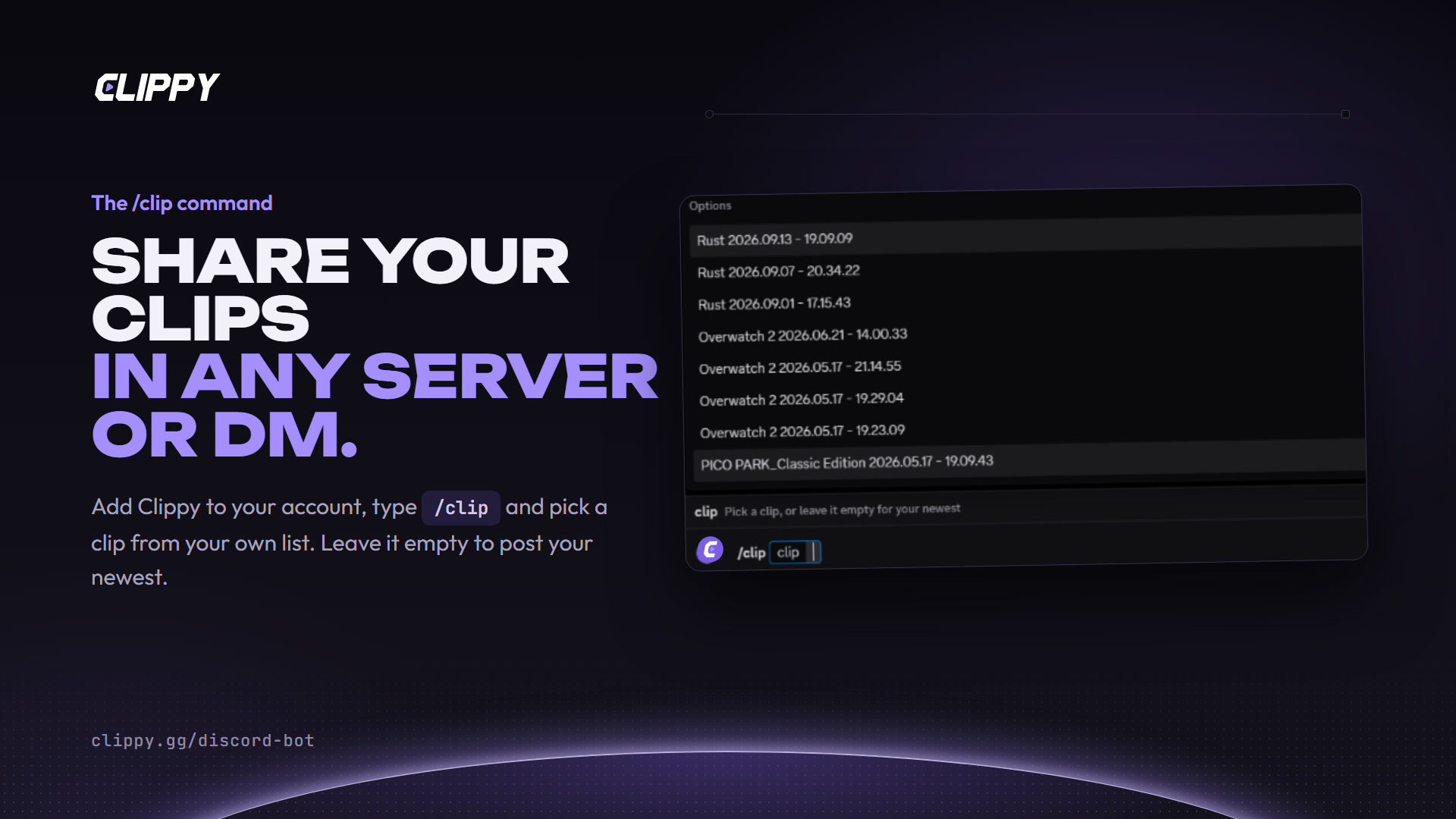
/clip 会在你输入它的地方发出你自己的一个片段。一开始输入,Clippy 就会列出匹配的片段,附带游戏名和分享时间,所以你再也不用到处找链接。
- 按上方的添加到 Discord,并在 Discord 中确认。这些命令现在就在你的账户上了。
- 把你的 Discord 关联到 clippy.gg,只需一次(见关联是怎么回事)。Clippy 就是靠这个知道哪些片段是你的。
- 在 Clippy 应用中把片段分享为公开或不公开列出。私密片段保持私密,永远不会出现在列表里。
- 在任何聊天中输入 /clip,从列表里选一个片段。用标题或游戏里的词就能找到它,留空则发出你最新的片段。
game 选项把列表限定在某一款游戏;搜索留空时,pick 选项可以发出你最新的、点赞最多的或随机的一个片段。
片段链接在聊天里直接播放
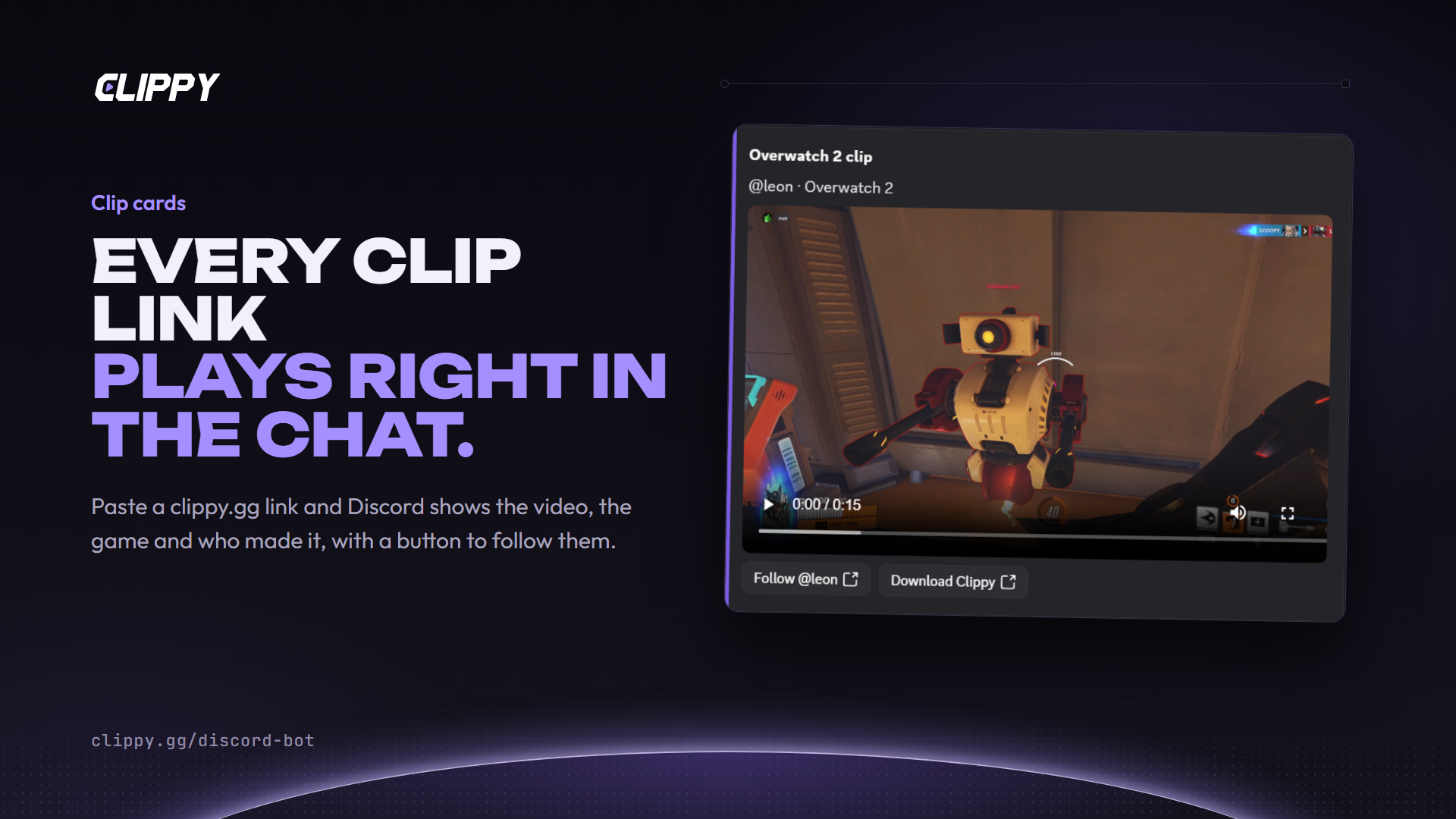
在 Discord 任何地方粘贴一个 clippy.gg 片段链接,它就会变成一张卡片:片段标题、作者和游戏,视频本身(不用离开 Discord 就能播放),以及两个按钮:关注作者的 Follow(关注)和 Download Clippy(下载 Clippy)。/clip 发出的也是这个链接,所以卡片会跟着一起出现。
这对每个公开和不公开列出的片段都有效,不管是谁的,也不管对方有没有添加这个应用。私密片段永远不会生成卡片。
所有命令
所有命令都可以在服务器、私信和群聊中使用,片段动态的两个命令除外,它们只用于服务器。名字指的是 clippy.gg 用户名,名字留空就是你自己。
| 命令 | 作用 | 示例 |
|---|---|---|
| /clip | 发出你自己的一个公开或不公开列出的片段。可按标题或游戏搜索,也可以选最新的、点赞最多的或随机的一个。 | /clip search: mirage ace |
| /stats | 一张个人主页的图片卡:片段、播放量、点赞、粉丝、等级、连续记录和常玩游戏。关联 Discord 后是你自己的,也可以查任何人的公开主页。 | /stats name: leon |
| /top | 今天、本周或本月点赞最多的五个公开片段,可以是全部游戏,也可以是某一款。 | /top period: This month |
| /random | 一个随机片段:你自己的,或某人的公开片段之一。不填名字又没关联账户时,就是任意一个公开片段。 | /random name: leon |
| /streak | 片段连续记录,附带最佳连续记录和 Clippy 等级,你自己的或任何人的。 | /streak |
| /download | 在哪里获取 Clippy,附带下载按钮。 | /download |
| /feed | 加入或退出本服务器的片段动态,或查看你是否在其中。仅限服务器。 | /feed join |
| /feed-admin | 设置服务器的片段动态、在 clippy.gg 上管理它,或把某个成员移出。需要“管理服务器”权限。 | /feed-admin setup |
/profile 是 /stats 的旧名字。如果你的 Discord 还显示它,作用完全一样。
面向服务器管理员的 Linked Roles(关联身份组)
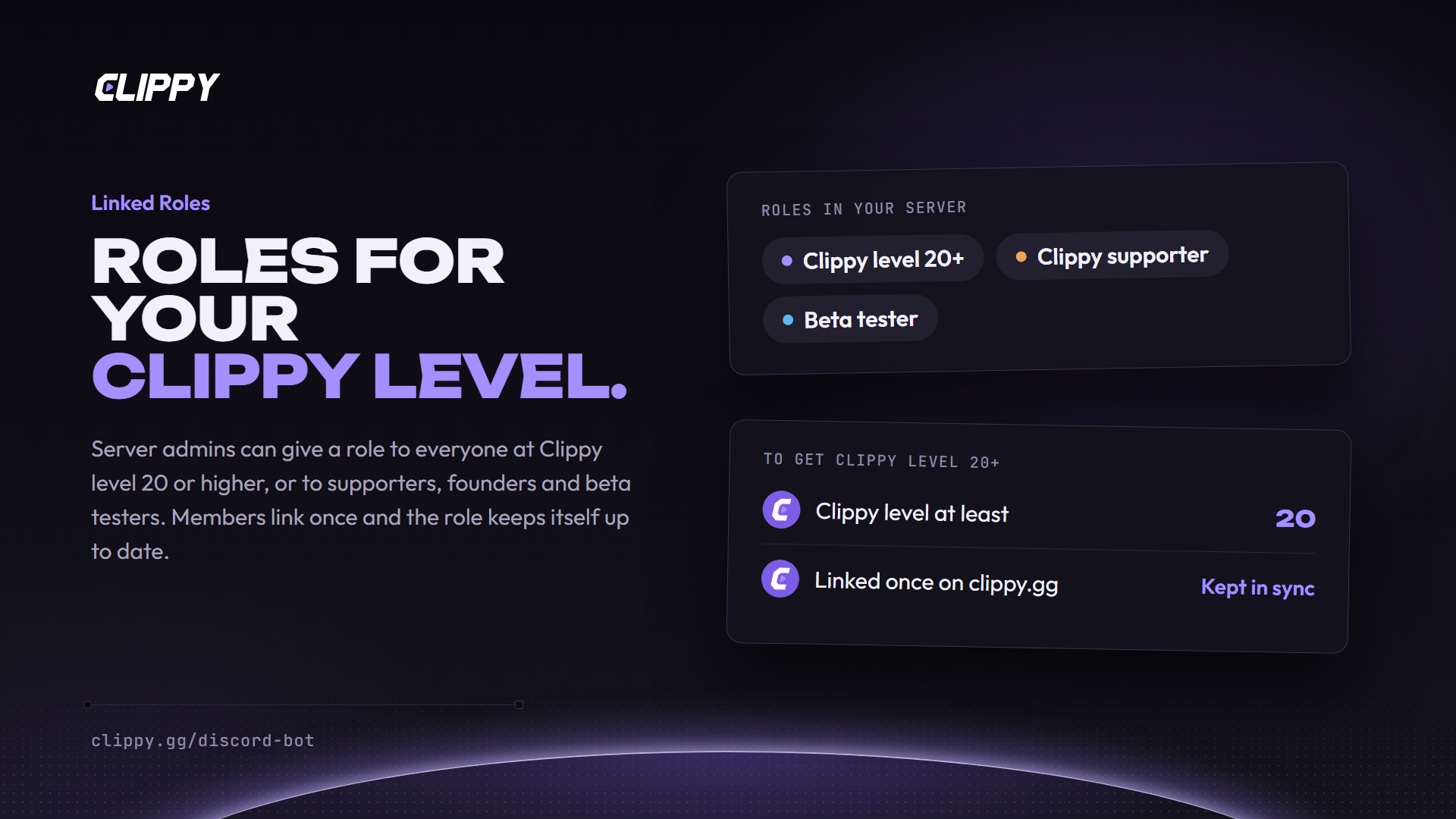
Clippy 会在每个关联了账户的人的 Discord 个人资料上放五个字段,服务器可以让某个身份组依赖这些字段。比如为所有 Clippy 等级 20 及以上的人,或为支持者和测试人员建一个身份组,符合条件的成员可以自己领取。
这些字段是 Clippy level(Clippy 等级,至少达到你设定的数字)、Founder(创始人,永久支持 Clippy)、Supporter(支持者)、Beta tester(测试人员)和 Clippy team(Clippy 团队)。
- 按上方的添加到服务器,选择你的服务器。
- 在“服务器设置”中打开“身份组”,选择或新建一个身份组,打开它的“链接”标签页。
- 添加一个要求,选择 Clippy 并设置字段,例如 Clippy level 至少为 20。
- 符合条件的成员可以从服务器的“关联身份组”菜单中领取这个身份组。
成员只需在 clippy.gg 上关联一次 Discord。之后 Clippy 会自动保持他们的字段为最新,每 15 分钟检查一次。等级与奖励介绍了等级是怎么获得的。
为你的服务器设置片段动态
片段动态是你服务器里的一个频道,用来发布成员的 Clippy 片段。在成员自己在服务器里加入动态之前,不会发布任何人的片段;每个成员自己选择:所有公开片段,还是只发布我发送的片段。
片段以成员的 clippy.gg 用户名发布,绝不会用他们的 Discord 名字,形式是一张带视频和 Watch on clippy.gg(在 clippy.gg 上观看)按钮的卡片。片段被设为私密、移除或删除时,Clippy 会把对应的帖子撤下。
- 有管理服务器权限的人运行 /feed-admin setup,然后按选择频道。这会打开 clippy.gg 让你登录,再打开 Discord 自己的界面让你选择频道。
- Clippy 会在那个频道发一条带有 Join(加入)按钮的欢迎消息。
- 成员按 Join 或运行 /feed join,并选择要发布什么。他们随时可以用 /feed leave 或在 clippy.gg 的设置中退出。
- 在 clippy.gg 上管理动态:每款游戏一个频道、谁在里面、发帖是否通知别人。/feed-admin manage 给另一位管理员授权,/feed-admin remove 把某个成员移出。
Clippy 通过 Discord 为那一个频道创建的 webhook 发帖。它不会以机器人身份加入你的服务器,在那里没有任何权限,也无法读取频道。有人离开你的服务器时 Clippy 不会收到通知,所以 180 天没有活动的成员资格会自动结束。片段动态是免费的。
把你的 Discord 关联到 Clippy
关联是告诉 Clippy 哪个 Discord 账户是你的,这样 /clip 才能列出你的片段,/stats 和 /streak 不填名字也能显示你自己的卡片。查别人、/top、带名字的 /random 和 /download 不需要关联。
- 还没有 Clippy 账户?注册时选择使用 Discord 继续:一步就能创建账户并完成关联。
- 已经有账户?打开设置,找到“已连接的账户”,在 Discord 旁边按连接。
- Discord 会请你允许三件事:你的 Discord 名字和 ID、你的邮箱地址,以及允许 Clippy 在你的个人资料上为关联身份组显示它的字段。仅此而已。
取消关联就是同一位置的断开连接按钮。用 Discord 创建的账户需要先设置密码或关联 Google 账户,这样你永远不会被锁在外面。
Clippy 能看到什么、不能看到什么
- 这个应用无法读取你的消息。Discord 只会把你在它的命令里输入的内容发给它,以及是谁、在哪里输入的。
- 回复只会显示 clippy.gg 对任何人都公开的内容:公开主页和公开片段。/top 和带别人名字的 /random 永远不会列出不公开列出的片段。
- 你自己的 /clip 和 /random 可以发出你自己不公开列出的片段,因为分享链接的人就是你。私密片段永远不会被发出。
- 没人能通过你的 Discord 账户查到你。命令只接受 clippy.gg 用户名,所以服务器无法知道哪个 Clippy 账户属于哪个成员。
- 关联后,Clippy 会保存你的 Discord ID、Discord 名字,以及 Discord 为关联身份组给它的访问权限。断开连接会把这三样全部删除。
- 片段动态会保存服务器的 ID、名称和图标,频道及其 webhook,是谁设置的,谁加入了(他们的 clippy.gg 账户和 Discord ID),以及发过哪些片段。不保存服务器其他成员的任何信息,也不保存任何消息。断开 Discord 连接会结束你加入的所有片段动态。
关于你数据的其他一切,见隐私政策。
Clippy 应用里的 Discord 功能
负责录制片段的免费 Clippy 桌面应用,还有两种连接 Discord 的方式:
- Rich Presence(游戏状态):你玩游戏时,Discord 个人资料会显示你正在用 Clippy 玩这款游戏,Clippy 有游戏图片时还会显示游戏自己的图片。它是应用设置里的一个开关,显示的文字也可以改。
- 把分享发到 Discord:把某个频道的 webhook 粘贴到应用的 Sharing(分享)设置里,你分享的每个片段都会发到那个频道。
常见问题
-
免费。所有命令、片段卡片和关联身份组都免费,Clippy 本身也是。
-
不用。添加到 Discord 会把命令放到你自己的账户上,所以在你所在的每个服务器、私信和群聊里都能用。添加到服务器是给想让所有人都能在服务器里用这些命令、或想使用关联身份组的管理员准备的。
-
关于问题的回复(比如账户还没关联)只会显示给你。有些服务器还会关闭成员自己带来的应用;在那里你账户上的应用仍会回复,但只有你能看到。服务器管理员可以允许外部应用,或者把 Clippy 添加到服务器。
-
私密片段永远不会生成卡片,所以请把片段设为公开或不公开列出。刚分享的片段可能需要一点时间,视频才会准备好。
-
能,用片段动态。服务器管理员用 /feed-admin setup 设置好,你在那个服务器里按 Join 并选择所有公开片段。只会发布你的公开片段,用你的 clippy.gg 用户名,你随时可以用 /feed leave 停止。
-
从你的账户移除:Discord 的“用户设置”、“已授权的应用”,然后在 Clippy 旁边按“取消授权”。从服务器移除:“服务器设置”、“整合”、Clippy。要把你的 Discord 与 clippy.gg 取消关联,在设置中使用断开连接。
继续阅读

Clippy 在 Windows 10 和 11, Linux 和 Mac(测试版) 上免费使用
按一个键,游戏的最后一分钟就会被保存下来,随时可以裁剪并用链接分享。
已经在用了?邀请一位好友,你们俩都能免费获得支持者身份。