
Botul Discord Clippy
Actualizat 22 noiembrie 2026
Aplicația Clippy pentru Discord aduce clipurile tale de joc acolo unde sunt deja prietenii tăi. Scrie /clip în orice server, DM sau chat de grup ca să postezi unul dintre clipurile tale, iar orice link de clip clippy.gg se redă direct în chat. E gratuită și nu trebuie să ai un server ca s-o folosești: o adaugi pe contul tău Discord și merge oriunde mergi tu.
Gratuit, pe orice server sau în DM
Adaugă Clippy pe Discord
Adaugă-l la propriul cont și /clip, /stats și restul merg cu tine pe orice server, în orice DM și chat de grup. Ai un server? Adaugă-l și acolo, ca toată lumea să aibă comenzile și să poți folosi Linked Roles.
Ambele deschid ecranul de confirmare al Discord. Aplicația răspunde doar la propriile comenzi și nu îți poate citi mesajele.
Distribuie-ți clipurile în orice server sau DM
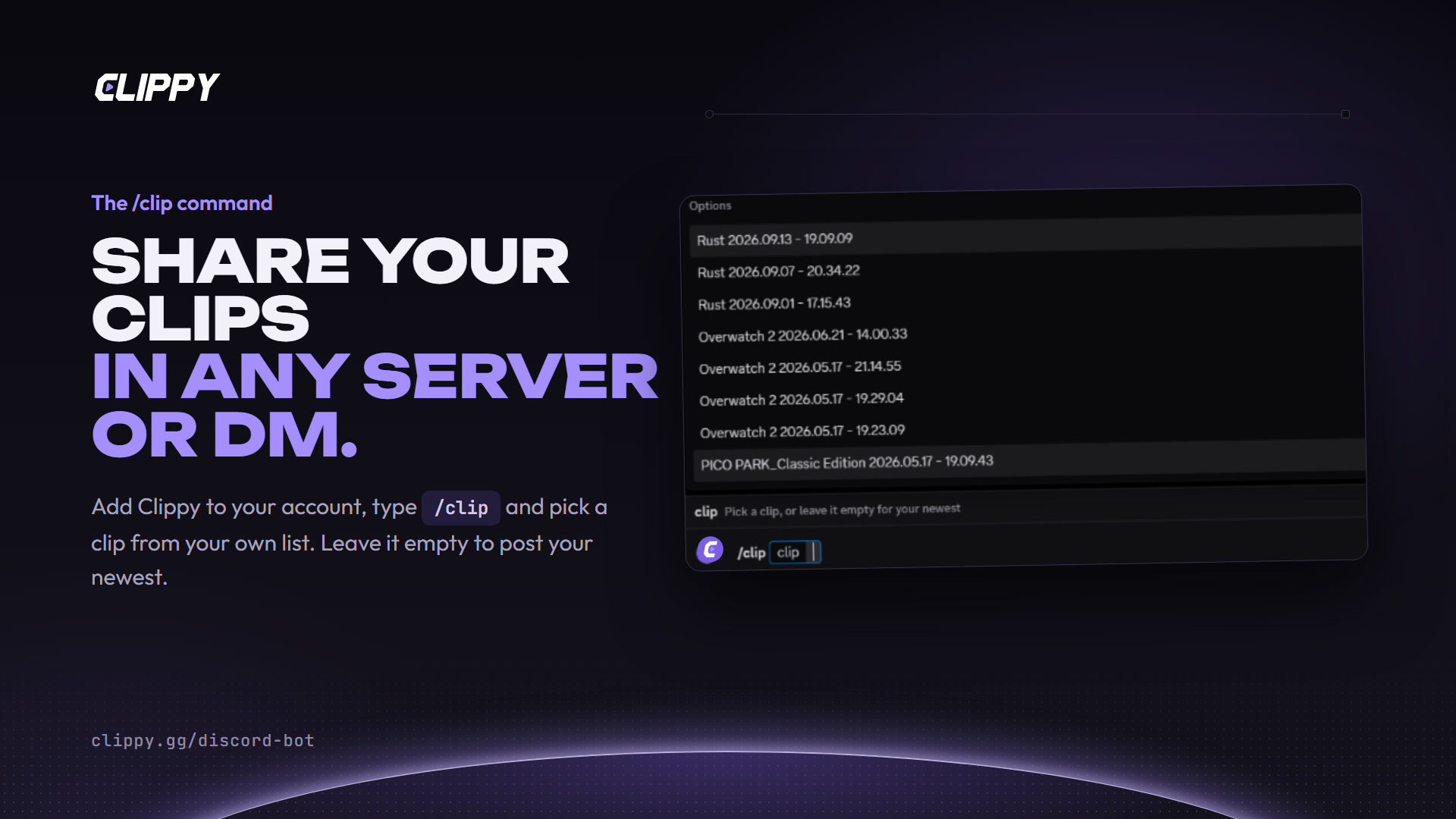
/clip postează unul dintre clipurile tale oriunde îl scrii. Începe să scrii și Clippy listează clipurile tale care se potrivesc, cu jocul și cât timp a trecut de când l-ai distribuit, așa că nu mai trebuie să cauți un link.
- Apasă Add to Discord mai sus și confirmă în Discord. Comenzile sunt acum pe contul tău.
- Leagă-ți contul Discord de clippy.gg, o singură dată (vezi cum funcționează legarea). Așa știe Clippy care clipuri sunt ale tale.
- Distribuie un clip din aplicația Clippy ca public sau nelistat. Clipurile private rămân private și nu sunt oferite niciodată.
- În orice chat, scrie /clip și alege un clip din listă. Îl găsești cu cuvinte din titlu sau din joc, sau lași gol ca să postezi cel mai nou clip.
Opțiunea game restrânge lista la un singur joc, iar pick postează cel mai nou clip, cel mai apreciat sau unul la întâmplare, când lași căutarea goală.
Linkurile de clipuri se redau direct în chat
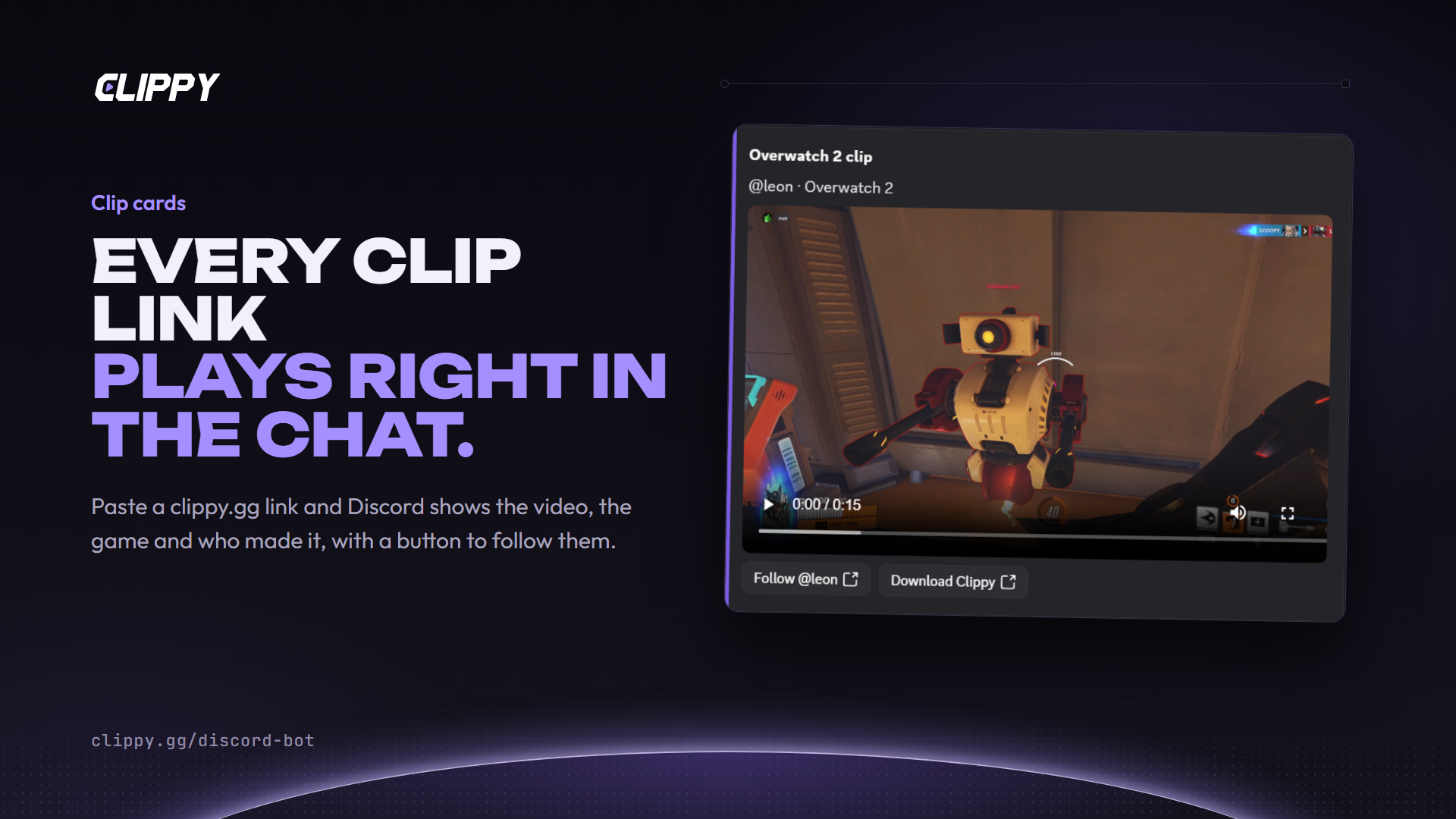
Lipește un link de clip clippy.gg oriunde pe Discord și devine un card: titlul clipului, cine l-a făcut și jocul, videoul în sine, care poate fi redat fără să ieși din Discord, și două butoane, Follow pentru cel care l-a făcut și Download Clippy. /clip postează același link, deci cardul vine odată cu el.
Asta merge pentru orice clip public și nelistat, de la oricine, indiferent dacă a adăugat aplicația sau nu. Clipurile private nu primesc niciodată card.
Toate comenzile
Toate merg în servere, DM-uri și DM-uri de grup, cu excepția celor două ale feedului de clipuri, care sunt pentru servere. Numele sunt nume clippy.gg, iar un nume gol înseamnă tu.
| Comandă | Ce face | Exemplu |
|---|---|---|
| /clip | Postează unul dintre clipurile tale publice sau nelistate. Cauți după titlu sau joc, sau alegi cel mai nou, cel mai apreciat sau unul la întâmplare. | /clip search: mirage ace |
| /stats | Un card cu imaginea unui profil: clipuri, vizualizări, aprecieri, urmăritori, nivel, serie și jocurile preferate. Al tău, după ce îți legi Discordul, sau profilul public al oricui. | /stats name: leon |
| /top | Cele cinci clipuri publice cele mai apreciate de azi, din săptămâna asta sau din luna asta, din toate jocurile sau dintr-unul. | /top period: This month |
| /random | Un clip la întâmplare: unul al tău sau unul public al altcuiva. Fără nume și fără cont legat, orice clip public. | /random name: leon |
| /streak | O serie de clipuri cu cea mai bună serie și nivelul Clippy, ale tale sau ale oricui. | /streak |
| /download | De unde iei Clippy, cu un buton de descărcare. | /download |
| /feed | Intri în feedul de clipuri al acestui server, ieși din el sau vezi dacă ești în el. Doar în servere. | /feed join |
| /feed-admin | Configurezi feedul de clipuri al serverului, îl gestionezi pe clippy.gg sau scoți un membru. Cere Manage Server. | /feed-admin setup |
/profile era vechiul nume al comenzii /stats. Dacă Discordul tău îl mai arată, face același lucru.
Linked Roles pentru proprietarii de servere
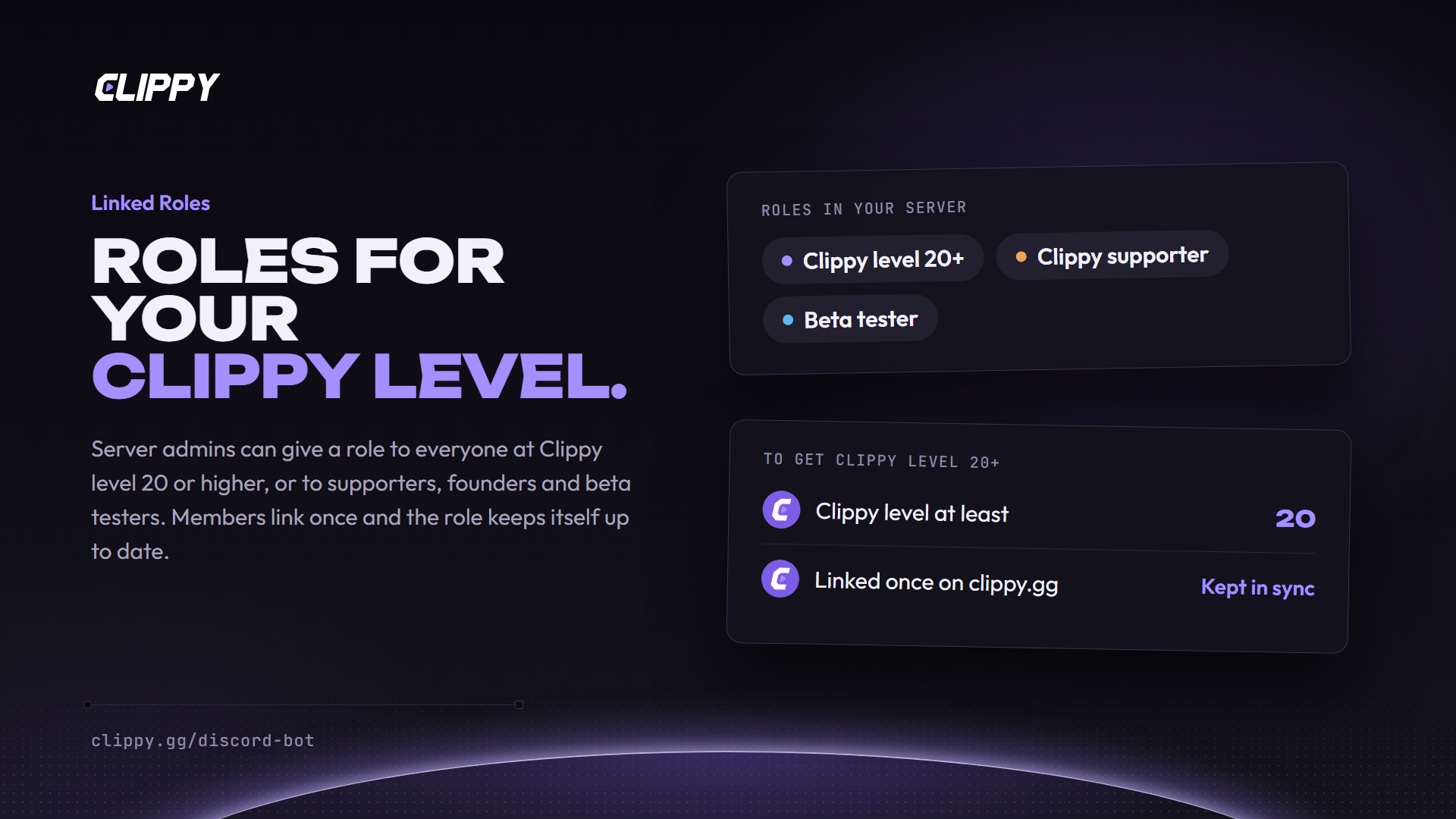
Clippy pune cinci câmpuri pe profilul Discord al fiecăruia care și-a legat contul, iar un server poate face un rol să depindă de ele. Fă un rol pentru toți cei cu nivel Clippy 20 sau mai mare, sau pentru susținători și testeri beta, iar membrii care se califică și-l iau singuri.
Câmpurile sunt Clippy level (cel puțin un număr ales de tine), Founder (a susținut Clippy pentru totdeauna), Supporter, Beta tester și Clippy team.
- Apasă Add to a server mai sus și alege serverul tău.
- În Server Settings, deschide Roles, alege sau creează un rol și deschide tabul Links.
- Adaugă o cerință, alege Clippy și setează câmpul, de exemplu Clippy level cel puțin 20.
- Membrii care o îndeplinesc își iau rolul din meniul Linked Roles al serverului.
Membrii își leagă Discordul pe clippy.gg o singură dată. După aceea, Clippy le ține câmpurile la zi singur, verificând la fiecare 15 minute. Niveluri și recompense explică cum se câștigă nivelurile.
Un feed de clipuri pentru serverul tău
Un feed de clipuri e un canal din serverul tău în care se postează clipurile Clippy ale membrilor. Clipurile nimănui nu sunt postate până când membrul nu intră singur în feed, în server, și fiecare alege: every public clip pe care îl distribuie, sau only clips I send.
Clipurile sunt postate sub numele clippy.gg al membrului, niciodată sub numele lui de Discord, ca un card cu videoul și un buton Watch on clippy.gg. Când un clip devine privat, e eliminat sau șters, Clippy îi retrage postarea.
- Cineva cu Manage Server rulează /feed-admin setup și apasă Pick a channel. Se deschide clippy.gg, unde te autentifici, apoi ecranul propriu al Discordului, unde alegi canalul.
- Clippy postează un mesaj de bun venit în canalul acela, cu un buton Join.
- Membrii apasă Join sau rulează /feed join și aleg ce se postează. Se opresc oricând cu /feed leave sau din Settings pe clippy.gg.
- Gestionezi feedul pe clippy.gg: un canal per joc, cine e în el și dacă postările notifică pe cineva. /feed-admin manage dă acces altui admin, iar /feed-admin remove scoate un membru.
Clippy postează printr-un webhook pe care Discord îl face pentru acel canal. Nu intră în serverul tău ca bot, nu are permisiuni acolo și nu poate citi canalul. Clippy nu e anunțat când cineva părăsește serverul tău, așa că o înscriere fără activitate timp de 180 de zile se încheie singură. Feedurile de clipuri sunt gratuite.
Leagă-ți Discordul de Clippy
Legarea îi spune Clippy care cont Discord e al tău, ca /clip să îți poată oferi clipurile, iar /stats și /streak să îți arate propriul card fără un nume. Căutarea altcuiva, /top, /random cu un nume și /download merg și fără legare.
- Încă nu ai cont Clippy? Alege Continue with Discord când te înscrii: face contul și îl leagă dintr-odată.
- Ai deja unul? Deschide Settings, găsește Connected accounts și apasă Connect lângă Discord.
- Discord îți cere să permiți trei lucruri: numele și id-ul tău de Discord, adresa ta de email și ca Clippy să-și arate câmpurile pe profilul tău pentru Linked Roles. Nimic altceva.
Dezlegarea e butonul Disconnect din același loc. Un cont făcut cu Discord are nevoie mai întâi de o parolă sau de un cont Google legat, ca să nu rămâi niciodată blocat afară.
Ce poate și ce nu poate vedea Clippy
- Aplicația nu îți poate citi mesajele. Discord îi trimite doar ce scrii în comenzile ei, cu cine a scris și unde.
- Răspunsurile arată doar ce arată clippy.gg oricui: profiluri publice și clipuri publice. /top și /random cu numele cuiva nu listează niciodată un clip nelistat.
- /clip și /random ale tale pot posta un clip nelistat de-al tău, pentru că tu ești cel care îi distribuie linkul. Clipurile private nu sunt postate niciodată.
- Nimeni nu te poate căuta după contul tău Discord. Comenzile iau un nume clippy.gg, așa că un server nu poate afla ce cont Clippy aparține cărui membru.
- Când legi contul, Clippy păstrează id-ul tău Discord, numele tău Discord și accesul pe care Discord i l-a dat pentru Linked Roles. Dezlegarea le șterge pe toate trei.
- Un feed de clipuri păstrează id-ul, numele și iconița serverului, canalul și webhookul lui, cine l-a configurat, cine s-a înscris (contul lor clippy.gg și id-ul Discord) și ce clipuri au fost postate. Nimic despre ceilalți membri ai serverului și niciun mesaj. Dezlegarea Discordului încheie fiecare feed de clipuri în care ai intrat.
Tot restul despre datele tale e în politica de confidențialitate.
Discord în aplicația Clippy
Aplicația Clippy pentru desktop, gratuită, care îți înregistrează clipurile, mai are două legături cu Discordul:
- Rich Presence: cât joci, profilul tău Discord spune că joci jocul respectiv cu Clippy, cu imaginea proprie a jocului, când Clippy are una. E un comutator în setările aplicației și poți schimba textul.
- Post shares to Discord: lipești webhookul unui canal în setările Sharing ale aplicației și fiecare clip pe care îl distribui e postat în canalul acela.
Întrebări
-
Da. Toate comenzile, cardurile de clipuri și Linked Roles sunt gratuite, la fel ca Clippy însuși.
-
Nu. Add to Discord pune comenzile pe contul tău, așa că merg în fiecare server, DM și DM de grup în care ești. Add to a server e pentru adminii care vor comenzile acolo pentru toți sau care vor să folosească Linked Roles.
-
Răspunsurile despre o problemă, cum ar fi un cont care nu e încă legat, sunt arătate doar ție. Unele servere opresc și aplicațiile aduse de membri; acolo o aplicație de pe contul tău tot răspunde, dar doar tu o vezi. Un admin de server poate permite aplicațiile externe sau poate adăuga Clippy în server.
-
Clipurile private nu primesc niciodată card, așa că fă clipul public sau nelistat. Un clip pe care tocmai l-ai distribuit poate avea nevoie de un moment până e gata videoul.
-
Da, cu un feed de clipuri. Un admin de server îl configurează cu /feed-admin setup, tu apeși Join în serverul acela și alegi Every public clip. Se postează doar clipurile tale publice, sub numele tău clippy.gg, și te poți opri oricând cu /feed leave.
-
De pe contul tău: în Discord, User Settings, Authorized Apps, apoi Deauthorize lângă Clippy. De pe un server: Server Settings, Integrations, Clippy. Ca să-ți dezlegi Discordul de clippy.gg, folosește Disconnect în Settings.
Citește în continuare

Clippy e gratuit pentru Windows 10 și 11, Linux și Mac (beta)
Apeși o tastă și ultimul minut din joc e salvat, gata de tăiat și de distribuit printr-un link.
Îl folosești deja? Invită un prieten și primiți amândoi Supporter gratuit.