
Le bot Discord de Clippy
Mis à jour le 22 novembre 2026
L'appli Discord de Clippy amène tes clips de jeu là où tes amis sont déjà. Tape /clip sur n'importe quel serveur, en MP ou dans un groupe pour poster un de tes clips, et chaque lien de clip clippy.gg se lit directement dans le chat. C'est gratuit, et tu n'as pas besoin d'avoir un serveur pour t'en servir : ajoute-la à ton propre compte Discord et elle te suit partout.
Gratuit, sur n'importe quel serveur ou en MP
Ajouter Clippy à Discord
Ajoute-le à ton propre compte et /clip, /stats et le reste te suivent sur chaque serveur, en MP et en conversation de groupe. Tu gères un serveur ? Ajoute-le là aussi, pour que tout le monde ait les commandes et que tu puisses utiliser les Rôles liés.
Les deux ouvrent l'écran de Discord pour confirmer. L'appli ne répond qu'à ses propres commandes et ne peut pas lire tes messages.
Partage tes clips sur n'importe quel serveur ou en MP
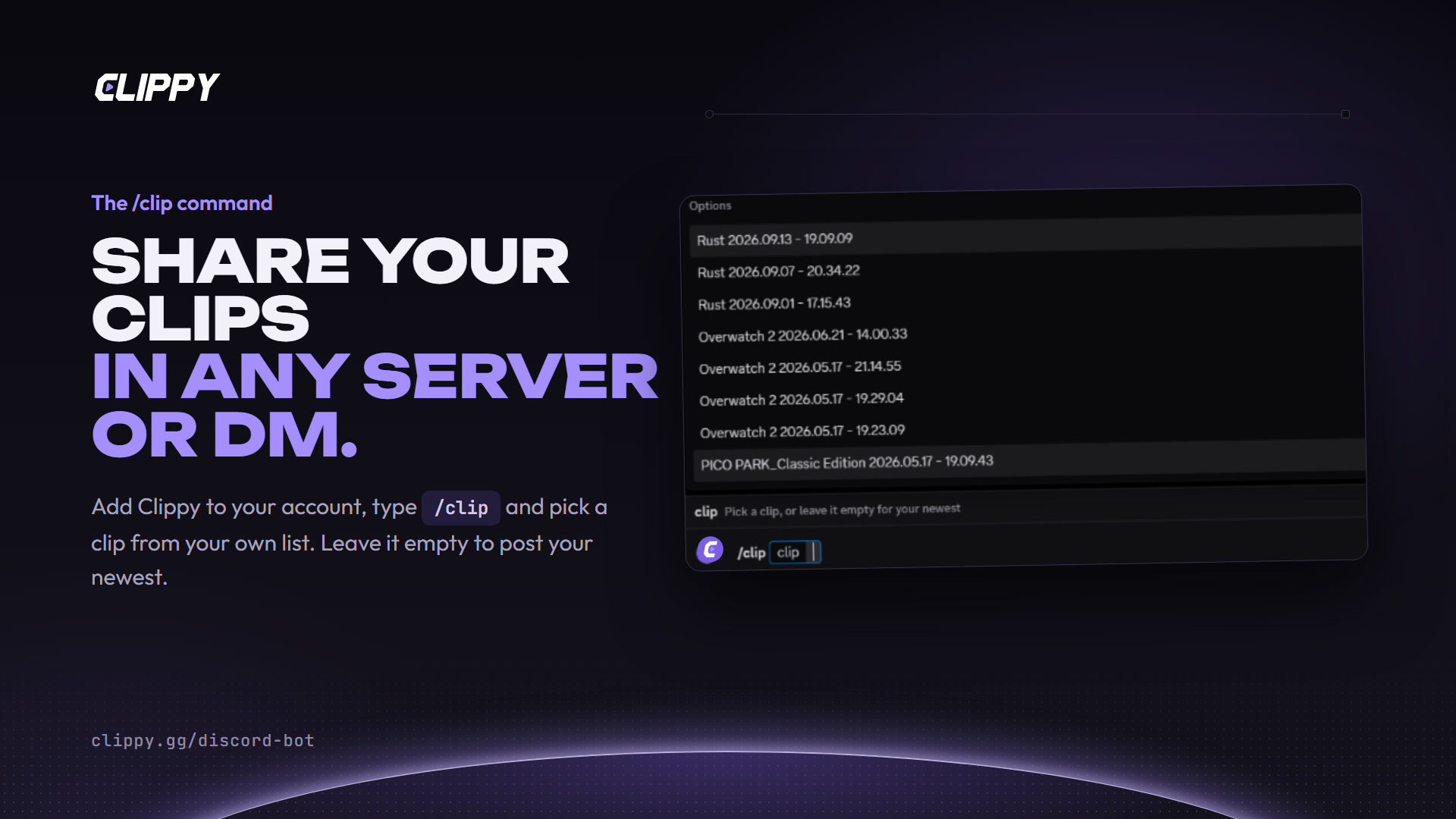
/clip poste un de tes propres clips là où tu le tapes. Commence à écrire et Clippy liste tes clips qui correspondent, avec le jeu et depuis quand tu l'as partagé, donc tu n'as jamais à aller chercher un lien.
- Appuie sur Ajouter à Discord plus haut et confirme dans Discord. Les commandes sont maintenant sur ton compte.
- Associe ton Discord à clippy.gg, une seule fois (voir comment marche l'association). C'est comme ça que Clippy sait quels clips sont les tiens.
- Partage un clip depuis l'appli Clippy en public ou en non répertorié. Les clips privés restent privés et ne sont jamais proposés.
- Dans n'importe quel chat, tape /clip et choisis un clip dans la liste. Des mots du titre ou du jeu le trouvent, ou laisse vide pour poster ton plus récent.
L'option game limite la liste à un seul jeu, et pick poste ton plus récent, ton plus liké ou un clip au hasard quand tu laisses la recherche vide.
Les liens de clips se lisent directement dans le chat
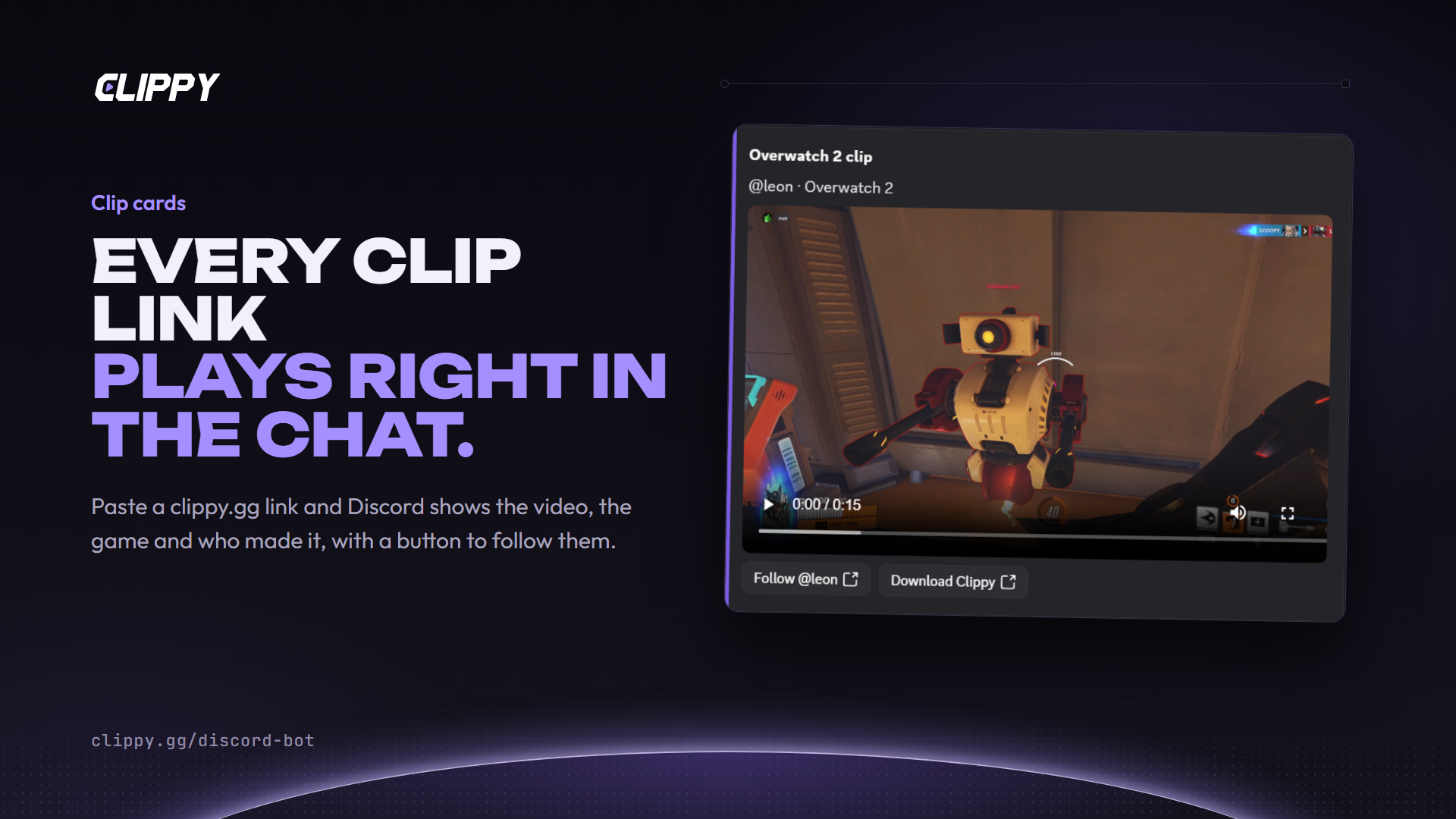
Colle un lien de clip clippy.gg n'importe où sur Discord et il devient une carte : le titre du clip, qui l'a fait et le jeu, la vidéo elle-même, lisible sans quitter Discord, et deux boutons, Follow (suivre) pour la personne qui l'a fait et Download Clippy (télécharger Clippy). /clip poste ce même lien, donc sa carte vient avec.
Ça marche pour tous les clips publics et non répertoriés, de n'importe qui, que la personne ait ajouté l'appli ou non. Les clips privés n'ont jamais de carte.
Toutes les commandes
Elles marchent toutes sur les serveurs, en MP et dans les groupes, sauf les deux du fil de clips, qui sont réservées aux serveurs. Les noms sont des noms clippy.gg, et un nom vide veut dire toi.
| Commande | Ce qu'elle fait | Exemple |
|---|---|---|
| /clip | Poste un de tes propres clips publics ou non répertoriés. Cherche par titre ou par jeu, ou prends ton plus récent, ton plus liké ou un au hasard. | /clip search: mirage ace |
| /stats | Une carte image d'un profil : clips, vues, likes, abonnés, niveau, série et jeux principaux. La tienne une fois ton Discord associé, ou le profil public de n'importe qui. | /stats name: leon |
| /top | Les cinq clips publics les plus likés du jour, de la semaine ou du mois, tous jeux confondus ou pour un seul. | /top period: This month |
| /random | Un clip au hasard : un des tiens, ou un des clips publics de quelqu'un. Sans nom et sans compte associé, n'importe quel clip public. | /random name: leon |
| /streak | Une série de clips avec la meilleure série et le niveau Clippy, la tienne ou celle de n'importe qui. | /streak |
| /download | Où trouver Clippy, avec un bouton de téléchargement. | /download |
| /feed | Rejoindre ou quitter le fil de clips de ce serveur, ou voir si tu en fais partie. Serveurs uniquement. | /feed join |
| /feed-admin | Configurer le fil de clips du serveur, le gérer sur clippy.gg, ou en retirer un membre. Demande la permission Gérer le serveur. | /feed-admin setup |
/profile était l'ancien nom de /stats. Si ton Discord l'affiche encore, elle fait la même chose.
Rôles liés pour les propriétaires de serveur
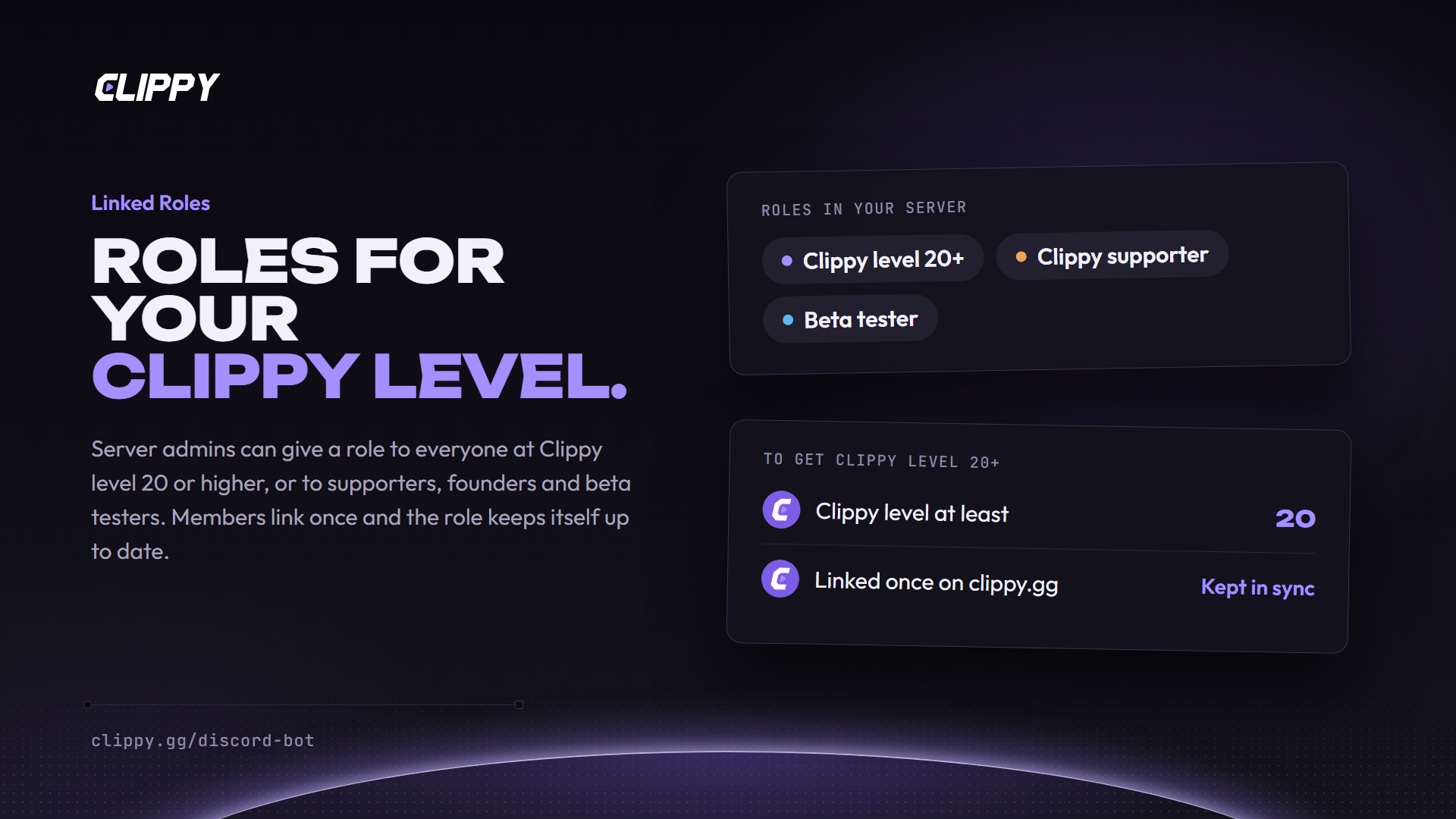
Clippy ajoute cinq champs au profil Discord de chaque personne qui a associé son compte, et un serveur peut faire dépendre un rôle de ces champs. Crée un rôle pour tout le monde à partir du niveau Clippy 20, ou pour les supporters et les bêta-testeurs, et les membres qui remplissent la condition le récupèrent eux-mêmes.
Les champs sont Clippy level (le niveau Clippy, au moins un nombre que tu choisis), Founder (a soutenu Clippy une fois pour toutes), Supporter, Beta tester et Clippy team.
- Appuie sur Ajouter à un serveur plus haut et choisis ton serveur.
- Dans les Paramètres du serveur, ouvre Rôles, choisis ou crée un rôle et ouvre son onglet Liens.
- Ajoute une condition, choisis Clippy et règle le champ, par exemple Clippy level au moins 20.
- Les membres qui remplissent la condition récupèrent le rôle depuis le menu Rôles liés du serveur.
Les membres associent leur Discord sur clippy.gg une seule fois. Ensuite, Clippy tient leurs champs à jour tout seul, en vérifiant toutes les 15 minutes. Niveaux et récompenses explique comment on gagne des niveaux.
Un fil de clips pour ton serveur
Un fil de clips est un salon de ton serveur où les clips Clippy des membres sont postés. Les clips de quelqu'un ne sont postés que s'il a rejoint le fil lui-même, sur le serveur, et chaque membre choisit : every public clip (tous les clips publics qu'il partage) ou only clips I send (seulement les clips qu'il envoie).
Les clips sont postés sous le nom clippy.gg du membre, jamais sous son nom Discord, sous forme de carte avec la vidéo et un bouton Watch on clippy.gg (regarder sur clippy.gg). Quand un clip passe en privé, est retiré ou supprimé, Clippy retire son post.
- Quelqu'un qui a la permission Gérer le serveur lance /feed-admin setup et appuie sur Pick a channel (choisir un salon). Ça ouvre clippy.gg, où tu te connectes, puis l'écran de Discord lui-même, où tu choisis le salon.
- Clippy poste un message de bienvenue dans ce salon avec un bouton Join (rejoindre).
- Les membres appuient sur Join ou lancent /feed join, et choisissent ce qui est posté. Ils arrêtent quand ils veulent avec /feed leave ou dans leurs Paramètres clippy.gg.
- Gère le fil sur clippy.gg : un salon par jeu, qui en fait partie, et si les posts notifient quelqu'un. /feed-admin manage donne l'accès à un autre admin et /feed-admin remove retire un membre.
Clippy poste via un webhook que Discord crée pour ce seul salon. Il ne rejoint pas ton serveur en tant que bot, n'y a aucune permission et ne peut pas lire le salon. Clippy n'est pas prévenu quand quelqu'un quitte ton serveur, donc une inscription sans activité pendant 180 jours prend fin d'elle-même. Les fils de clips sont gratuits.
Associe ton Discord à Clippy
L'association indique à Clippy quel compte Discord est le tien, pour que /clip puisse te proposer tes clips et que /stats et /streak affichent ta propre carte sans nom. Chercher quelqu'un d'autre, /top, /random avec un nom et /download marchent sans association.
- Pas encore de compte Clippy ? Choisis Continuer avec Discord quand tu t'inscris : ça crée le compte et l'associe d'un coup.
- Tu en as déjà un ? Ouvre les Paramètres, trouve Comptes connectés et appuie sur Connecter à côté de Discord.
- Discord te demande d'autoriser trois choses : ton nom et ton id Discord, ton adresse e-mail, et le droit pour Clippy d'afficher ses champs sur ton profil pour les Rôles liés. Rien d'autre.
Pour dissocier, c'est le bouton Déconnecter au même endroit. Un compte créé avec Discord a d'abord besoin d'un mot de passe ou d'un compte Google associé, pour que tu ne te retrouves jamais bloqué dehors.
Ce que Clippy peut voir, et ce qu'il ne peut pas voir
- L'appli ne peut pas lire tes messages. Discord ne lui envoie que ce que tu tapes dans ses commandes, avec qui l'a tapé et où.
- Les réponses ne montrent que ce que clippy.gg montre à tout le monde : les profils publics et les clips publics. /top et /random avec le nom de quelqu'un ne listent jamais un clip non répertorié.
- Tes propres /clip et /random peuvent poster un de tes clips non répertoriés, parce que c'est toi qui partages son lien. Les clips privés ne sont jamais postés.
- Personne ne peut te trouver par ton compte Discord. Les commandes prennent un nom clippy.gg, donc un serveur ne peut pas savoir quel compte Clippy appartient à quel membre.
- Quand tu associes ton compte, Clippy garde ton id Discord, ton nom Discord et l'accès que Discord lui a donné pour les Rôles liés. La déconnexion supprime les trois.
- Un fil de clips garde l'id, le nom et l'icône du serveur, le salon et son webhook, qui l'a configuré, qui l'a rejoint (son compte clippy.gg et son id Discord) et quels clips ont été postés. Rien sur les autres membres du serveur, et aucun message. Déconnecter Discord met fin à tous les fils de clips que tu as rejoints.
Tout le reste sur tes données se trouve dans la politique de confidentialité.
Discord dans l'appli Clippy
L'appli de bureau Clippy, gratuite, qui enregistre tes clips, offre deux autres liens avec Discord :
- Rich Presence : pendant que tu joues, ton profil Discord indique que tu joues au jeu avec Clippy, avec l'image du jeu quand Clippy en a une. C'est un interrupteur dans les réglages de l'appli, et tu peux changer la formulation.
- Poster tes partages sur Discord : colle le webhook d'un salon dans les réglages Sharing (partage) de l'appli et chaque clip que tu partages est posté dans ce salon.
Questions
-
Oui. Toutes les commandes, les cartes de clips et les Rôles liés sont gratuits, tout comme Clippy lui-même.
-
Non. Ajouter à Discord met les commandes sur ton propre compte, donc elles marchent sur tous les serveurs, MP et groupes où tu es. Ajouter à un serveur est pour les admins qui veulent les commandes sur le serveur pour tout le monde, ou qui veulent utiliser les Rôles liés.
-
Les réponses qui signalent un problème, comme un compte pas encore associé, ne sont montrées qu'à toi. Certains serveurs désactivent aussi les applis que les membres apportent eux-mêmes ; là, une appli sur ton compte répond quand même, mais toi seul vois la réponse. Un admin du serveur peut autoriser les applis externes ou ajouter Clippy au serveur.
-
Les clips privés n'ont jamais de carte, donc passe le clip en public ou en non répertorié. Un clip que tu viens de partager peut avoir besoin d'un moment avant que sa vidéo soit prête.
-
Oui, avec un fil de clips. Un admin du serveur en configure un avec /feed-admin setup, tu appuies sur Join sur ce serveur et tu choisis Every public clip (tous les clips publics). Seuls tes clips publics sont postés, sous ton nom clippy.gg, et tu peux arrêter quand tu veux avec /feed leave.
-
Depuis ton compte : Paramètres utilisateur de Discord, Applications autorisées, puis Deauthorize (retirer l'autorisation) à côté de Clippy. Depuis un serveur : Paramètres du serveur, Intégrations, Clippy. Pour dissocier ton Discord de clippy.gg, utilise Déconnecter dans les Paramètres.
À lire ensuite

Clippy est gratuit pour Windows 10 et 11, Linux et Mac (bêta)
Appuie sur une touche et la dernière minute de ton jeu est enregistrée, prête à être coupée et partagée avec un lien.
Tu l'utilises déjà ? Invite un ami et vous recevez tous les deux Supporter gratuitement.