
Clippy Discordボット
22 11月 2026更新
ClippyのDiscordアプリは、友達がすでに集まっている場所にあなたのゲームのクリップを届けます。どのサーバー、DM、グループチャットでも/clipと入力すれば自分のクリップを投稿でき、clippy.ggのクリップのリンクはどれもチャット内でそのまま再生されます。無料で、使うためにサーバーを運営する必要もありません。自分のDiscordアカウントに追加すれば、どこへ行っても使えます。
無料、どのサーバーやDMでも
ClippyをDiscordに追加
自分のアカウントに追加すれば、/clip、/statsなどが、どのサーバー、DM、グループチャットにもついてきます。 サーバーを運営していますか?そこにも追加すれば、全員がコマンドを使え、Linked Rolesも利用できます。
どちらもDiscord自身の確認画面が開きます。 このアプリは自分のコマンドにしか反応せず、メッセージを読み取ることはできません。
どのサーバーやDMでもクリップを共有
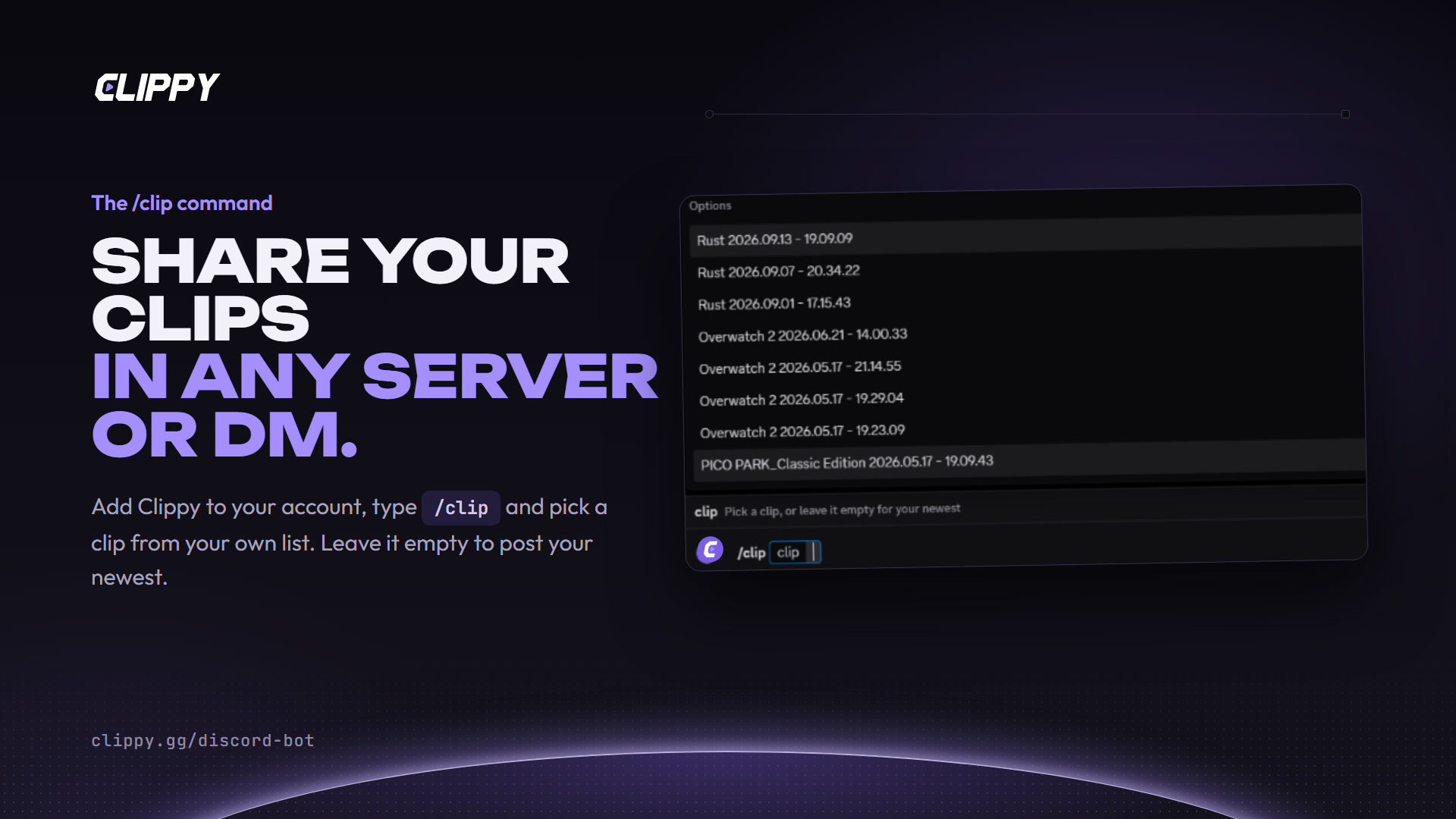
/clipは、入力した場所に自分のクリップを1本投稿します。入力を始めると、Clippyが一致するクリップを、ゲーム名と共有してからの経過時間付きで一覧表示するので、リンクを探しに行く必要はありません。
- 上のDiscordに追加を押し、Discordで確認します。これでコマンドがあなたのアカウントに追加されます。
- Discordをclippy.ggに一度だけ連携します(連携の仕組みを参照)。これでClippyは、どのクリップがあなたのものかを判断できます。
- Clippyアプリからクリップを公開または限定公開で共有します。非公開のクリップは非公開のままで、候補に出ることはありません。
- どのチャットでも/clipと入力し、一覧からクリップを選びます。タイトルやゲーム名の単語で検索でき、空欄のままなら最新のクリップを投稿します。
gameオプションで一覧を1つのゲームに絞り込めます。検索を空欄にしたときは、pickで最新、いちばんいいねが多いもの、ランダムのいずれかを投稿できます。
クリップのリンクはチャットでそのまま再生
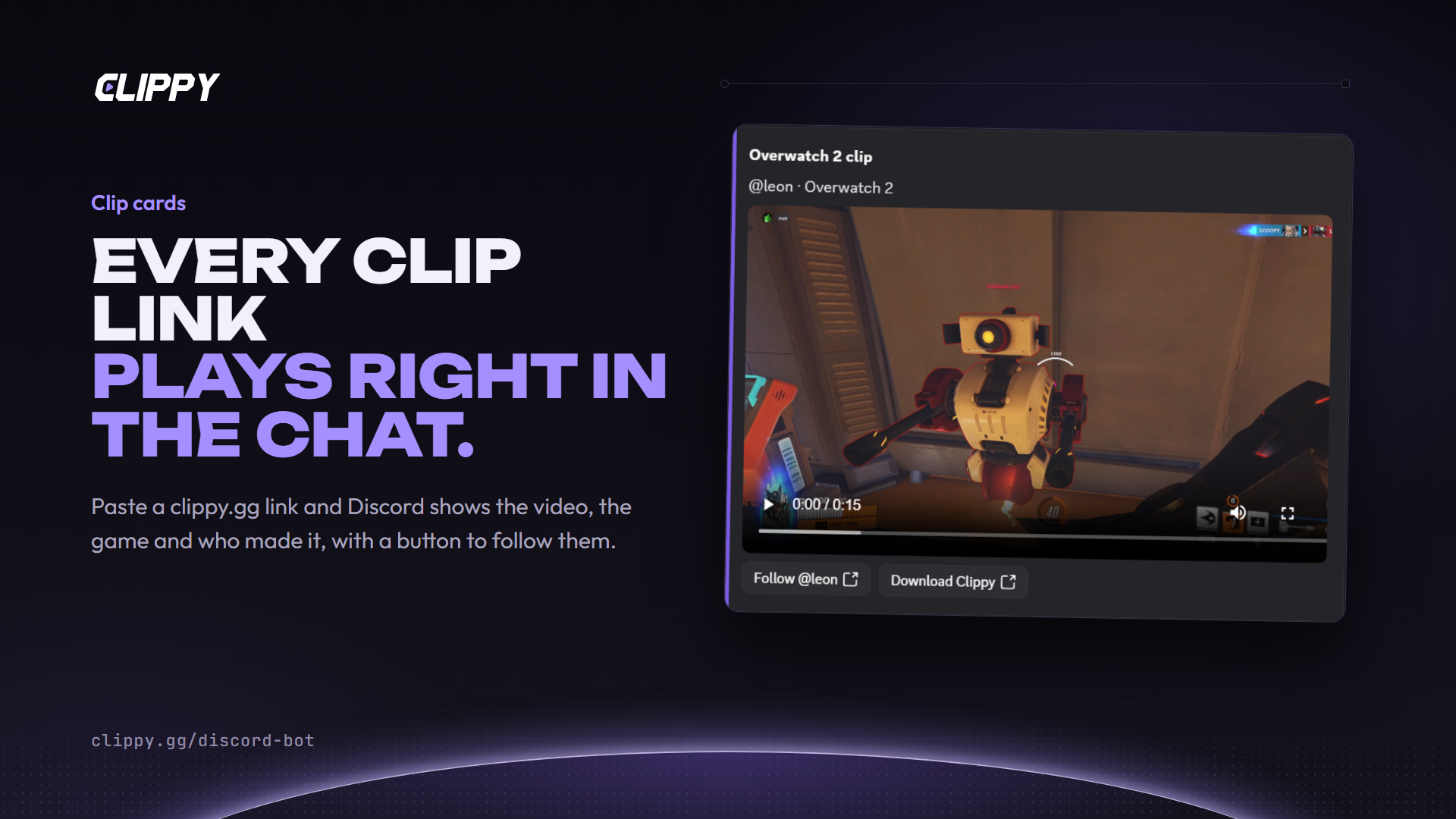
clippy.ggのクリップのリンクをDiscordのどこかに貼ると、カードになります。クリップのタイトル、作った人とゲーム、Discordを離れずに再生できる動画本体、そして2つのボタン(作った人をフォローするFollowと、Download Clippy)が表示されます。/clipは同じリンクを投稿するので、このカードも一緒に付きます。
これは誰のクリップでも、その人がアプリを追加しているかどうかに関係なく、すべての公開・限定公開クリップで機能します。非公開のクリップにカードが付くことはありません。
すべてのコマンド
クリップフィードの2つ(サーバー専用)を除き、すべてサーバー、DM、グループDMで使えます。名前はclippy.ggの名前で、空欄ならあなた自身を指します。
| コマンド | 内容 | 例 |
|---|---|---|
| /clip | 自分の公開または限定公開のクリップを1本投稿します。タイトルやゲームで検索するか、最新、いちばんいいねが多いもの、ランダムから選べます。 | /clip search: mirage ace |
| /stats | プロフィールの画像カードです。クリップ数、視聴回数、いいね、フォロワー、レベル、連続記録、よくプレイするゲームを表示します。Discordを連携していれば自分のもの、または誰かの公開プロフィールを表示できます。 | /stats name: leon |
| /top | 今日、今週、今月にいちばんいいねされた公開クリップ5本を、全ゲームまたは1つのゲームから表示します。 | /top period: This month |
| /random | ランダムなクリップを1本。自分のものか、誰かの公開クリップから選びます。名前を指定せず、アカウントも連携していない場合は、すべての公開クリップから選びます。 | /random name: leon |
| /streak | クリップの連続記録を、最高記録とClippyレベル付きで表示します。自分のものでも、誰のものでも表示できます。 | /streak |
| /download | Clippyの入手先を、ダウンロードボタン付きで表示します。 | /download |
| /feed | このサーバーのクリップフィードに参加・退出したり、参加しているかを確認したりします。サーバー専用です。 | /feed join |
| /feed-admin | サーバーのクリップフィードを設定したり、clippy.ggで管理したり、メンバーを外したりします。「サーバー管理」の権限が必要です。 | /feed-admin setup |
/profileは/statsの旧名です。Discordにまだ表示されていても、同じ機能です。
サーバーオーナー向けのLinked Roles
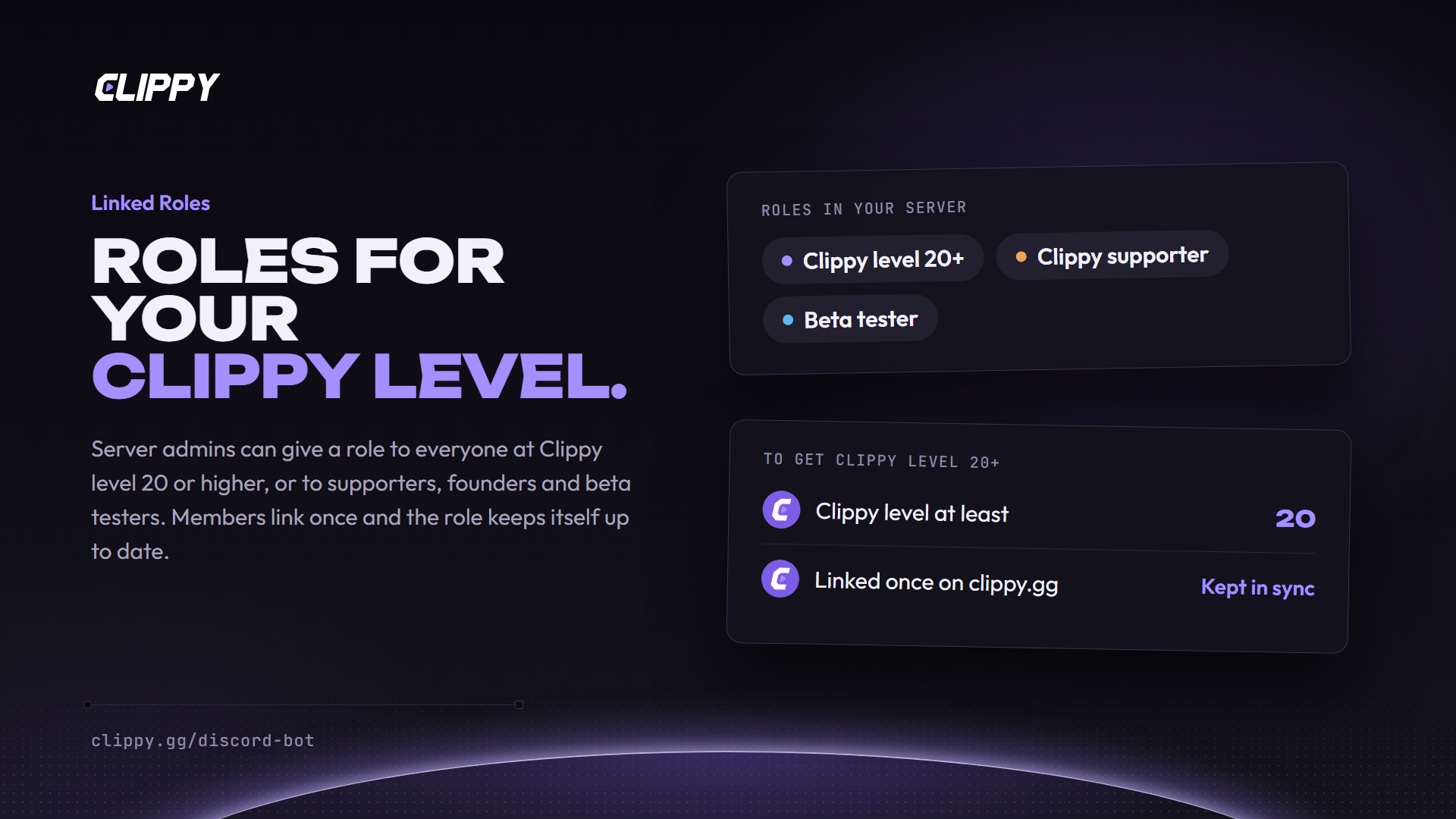
Clippyは、アカウントを連携した全員のDiscordプロフィールに5つの項目を追加し、サーバーはそれを条件にロールを設定できます。Clippyレベル20以上の全員向けや、SupporterやBetaテスター向けのロールを作れば、条件を満たすメンバーが自分でそのロールを受け取れます。
項目はClippy level(選んだ数値以上)、Founder(Clippyを永続的に支援した人)、Supporter、Beta tester、Clippy teamです。
- 上のサーバーに追加を押し、自分のサーバーを選びます。
- サーバー設定でロールを開き、ロールを選ぶか作成して、Links(リンク)タブを開きます。
- 条件を追加し、Clippyを選んで項目を設定します。例:Clippy levelが20以上。
- 条件を満たすメンバーは、サーバーのLinked Roles(リンクされたロール)メニューからロールを受け取ります。
メンバーはclippy.ggでDiscordを一度連携するだけです。その後はClippyが15分ごとに確認して、項目を自動で最新に保ちます。レベルの上げ方はレベルと報酬で説明しています。
サーバー用のクリップフィード
クリップフィードは、メンバーのClippyクリップが投稿されるサーバー内のチャンネルです。メンバーが自分でサーバー内からフィードに参加するまで、誰のクリップも投稿されません。各メンバーは、共有したEvery public clip(公開クリップすべて)か、Only clips I send(自分で送ったクリップのみ)かを選びます。
クリップはDiscordの名前ではなく、メンバーのclippy.ggの名前で、動画とWatch on clippy.ggボタン付きのカードとして投稿されます。クリップが非公開にされたり、取り下げられたり、削除されたりすると、Clippyはその投稿も取り下げます。
- 「サーバー管理」の権限を持つ人が/feed-admin setupを実行し、Pick a channel(チャンネルを選ぶ)を押します。clippy.ggが開いてサインインし、続いてDiscord自身の画面でチャンネルを選びます。
- Clippyがそのチャンネルに、Join(参加)ボタン付きのウェルカムメッセージを投稿します。
- メンバーはJoinを押すか/feed joinを実行し、投稿する内容を選びます。/feed leaveまたはclippy.ggの設定で、いつでもやめられます。
- フィードはclippy.ggで運営します。ゲームごとのチャンネル、参加者、投稿で誰かに通知するかどうかを設定できます。/feed-admin manageで別の管理者にアクセス権を渡し、/feed-admin removeでメンバーを外せます。
ClippyはDiscordがそのチャンネル専用に作るWebhookを通じて投稿します。ボットとしてサーバーに参加することはなく、サーバー内での権限もなく、チャンネルを読むこともできません。誰かがサーバーを抜けてもClippyには知らされないため、180日間活動のないメンバーシップは自動的に終了します。クリップフィードは無料です。
DiscordをClippyに連携する
連携すると、ClippyはどれがあなたのDiscordアカウントかを把握できるので、/clipであなたのクリップを候補に出し、/statsと/streakで名前を入れなくても自分のカードを表示できます。ほかの人の検索、/top、名前を指定した/random、/downloadは連携なしで使えます。
- Clippyのアカウントがまだない場合は、登録するときにDiscordで続行を選べば、アカウントの作成と連携が一度に済みます。
- すでにアカウントがある場合は、設定を開き、連携済みアカウントでDiscordの横にある連携するを押します。
- Discordが3つの許可を求めます。Discordの名前とID、メールアドレス、そしてLinked Roles用にClippyがプロフィールに項目を表示することです。それ以外はありません。
連携の解除は、同じ場所にある連携を解除ボタンです。Discordで作ったアカウントは、締め出されないよう、先にパスワードを設定するかGoogleアカウントを連携する必要があります。
Clippyに見えるもの、見えないもの
- アプリはあなたのメッセージを読めません。Discordがアプリに送るのは、コマンドに入力した内容と、誰がどこで入力したかだけです。
- 応答に表示されるのは、clippy.ggが誰にでも見せているもの、つまり公開プロフィールと公開クリップだけです。誰かの名前を指定した/topや/randomに、限定公開のクリップが出ることはありません。
- 自分の/clipと/randomでは、自分の限定公開クリップを投稿できます。そのリンクを共有しているのはあなた自身だからです。非公開のクリップが投稿されることはありません。
- Discordアカウントからあなたを調べることは誰にもできません。コマンドはclippy.ggの名前を使うので、サーバーはどのClippyアカウントがどのメンバーのものかを知ることができません。
- 連携すると、ClippyはあなたのDiscord ID、Discordの名前、そしてLinked Roles用にDiscordから与えられたアクセス権を保持します。連携を解除すると、この3つはすべて削除されます。
- クリップフィードが保持するのは、サーバーのID、名前、アイコン、チャンネルとそのWebhook、設定した人、参加した人(そのclippy.ggアカウントとDiscord ID)、投稿されたクリップです。サーバーのほかのメンバーに関する情報やメッセージは保持しません。Discordの連携を解除すると、参加していたすべてのクリップフィードから外れます。
データに関するそのほかのことは、プライバシーポリシーに載っています。
ClippyアプリのDiscord機能
クリップを録画する無料のClippyデスクトップアプリには、Discordとつながる方法がさらに2つあります。
- Rich Presence:プレイ中、DiscordのプロフィールにClippyでそのゲームをプレイしていることが表示され、Clippyに画像があるゲームではそのゲーム自身の画像も表示されます。アプリの設定にあるスイッチで切り替えられ、表示する文言も変更できます。
- 共有をDiscordに投稿:チャンネルのWebhookをアプリのSharing(共有)設定に貼り付けると、共有したクリップがすべてそのチャンネルに投稿されます。
よくある質問
-
はい。すべてのコマンド、クリップのカード、Linked Rolesは無料で、Clippy自体も無料です。
-
いいえ。Discordに追加はコマンドをあなた自身のアカウントに追加するので、参加しているすべてのサーバー、DM、グループDMで使えます。サーバーに追加は、サーバーの全員がコマンドを使えるようにしたい管理者や、Linked Rolesを使いたい管理者向けです。
-
まだ連携していないアカウントなど、問題に関する応答はあなたにだけ表示されます。また、メンバーが自分で持ち込むアプリをオフにしているサーバーもあります。その場合もアカウントに追加したアプリは応答しますが、見えるのはあなただけです。サーバー管理者は外部アプリを許可するか、Clippyをサーバーに追加できます。
-
非公開のクリップにはカードが付かないので、クリップを公開または限定公開にしてください。共有したばかりのクリップは、動画の準備ができるまで少し時間がかかることがあります。
-
はい、クリップフィードを使えばできます。サーバー管理者が/feed-admin setupで設定し、あなたがそのサーバーでJoinを押してEvery public clipを選びます。投稿されるのは公開クリップだけで、clippy.ggの名前で投稿されます。/feed leaveでいつでもやめられます。
-
アカウントからなら、Discordのユーザー設定で認証済みアプリを開き、Clippyの横の認証解除を押します。サーバーからなら、サーバー設定、連携サービス、Clippyの順に開きます。clippy.ggとDiscordの連携を解除するには、設定の「連携を解除」を使います。
次に読む

ClippyはWindows 10と11, LinuxとMac(ベータ)で無料
キーをひとつ押すだけで、ゲームの直前1分間が保存され、トリミングしてリンクで共有できます。
もう使っていますか?友達を招待すると、2人ともSupporterを無料で受け取れます。