
El bot de Clippy para Discord
Actualizado el 22 noviembre 2026
La app de Clippy para Discord lleva tus clips de juegos adonde ya están tus amigos. Escribe /clip en cualquier servidor, MD o chat de grupo para publicar uno de tus clips, y cada enlace de clip de clippy.gg se reproduce directamente en el chat. Es gratis, y no hace falta que administres un servidor para usarla: añádela a tu propia cuenta de Discord y va contigo a todas partes.
Gratis, en cualquier servidor o MD
Añade Clippy a Discord
Añádelo a tu propia cuenta y /clip, /stats y los demás te acompañan a todos los servidores, MD y chats de grupo. ¿Tienes un servidor? Añádelo ahí también, para que todos tengan los comandos y puedas usar Linked Roles (roles vinculados).
Ambos abren la pantalla del propio Discord para confirmar. La app solo responde a sus propios comandos y no puede leer tus mensajes.
Comparte tus clips en cualquier servidor o MD
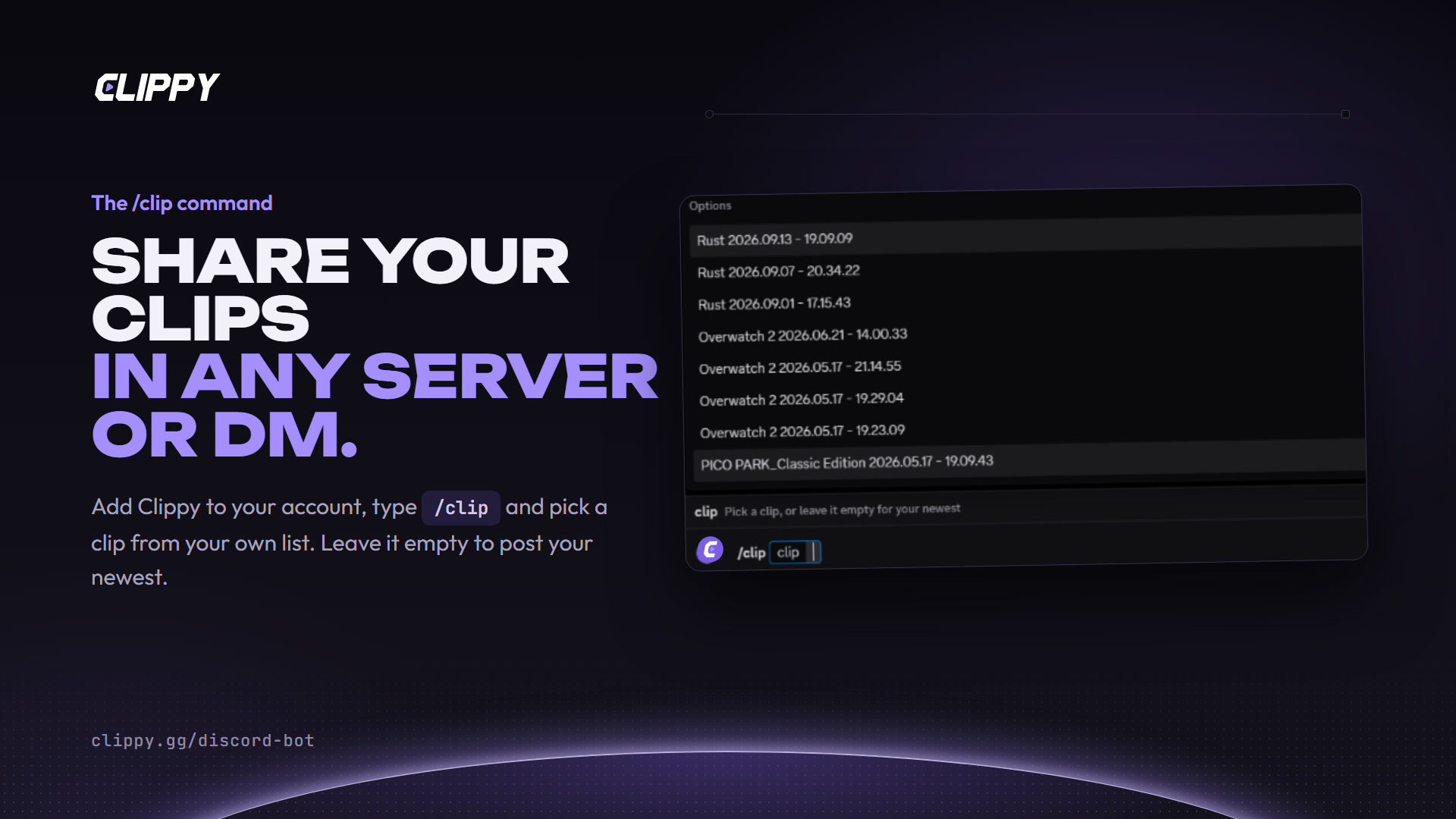
/clip publica uno de tus propios clips ahí donde lo escribes. Empieza a escribir y Clippy muestra los clips tuyos que coinciden, con el juego y cuánto hace que lo compartiste, así que nunca tienes que ir a buscar un enlace.
- Pulsa Añadir a Discord arriba y confirma en Discord. Los comandos ya están en tu cuenta.
- Vincula tu Discord con clippy.gg, una sola vez (mira cómo funciona la vinculación). Así sabe Clippy qué clips son tuyos.
- Comparte un clip desde la app de Clippy como público u oculto. Los clips privados siguen siendo privados y nunca se ofrecen.
- En cualquier chat, escribe /clip y elige un clip de la lista. Lo encuentras con palabras del título o del juego, o deja el campo vacío para publicar el más reciente.
La opción game limita la lista a un solo juego, y pick publica tu clip más reciente, el que tiene más me gusta o uno al azar cuando dejas la búsqueda vacía.
Los enlaces de clips se reproducen en el chat
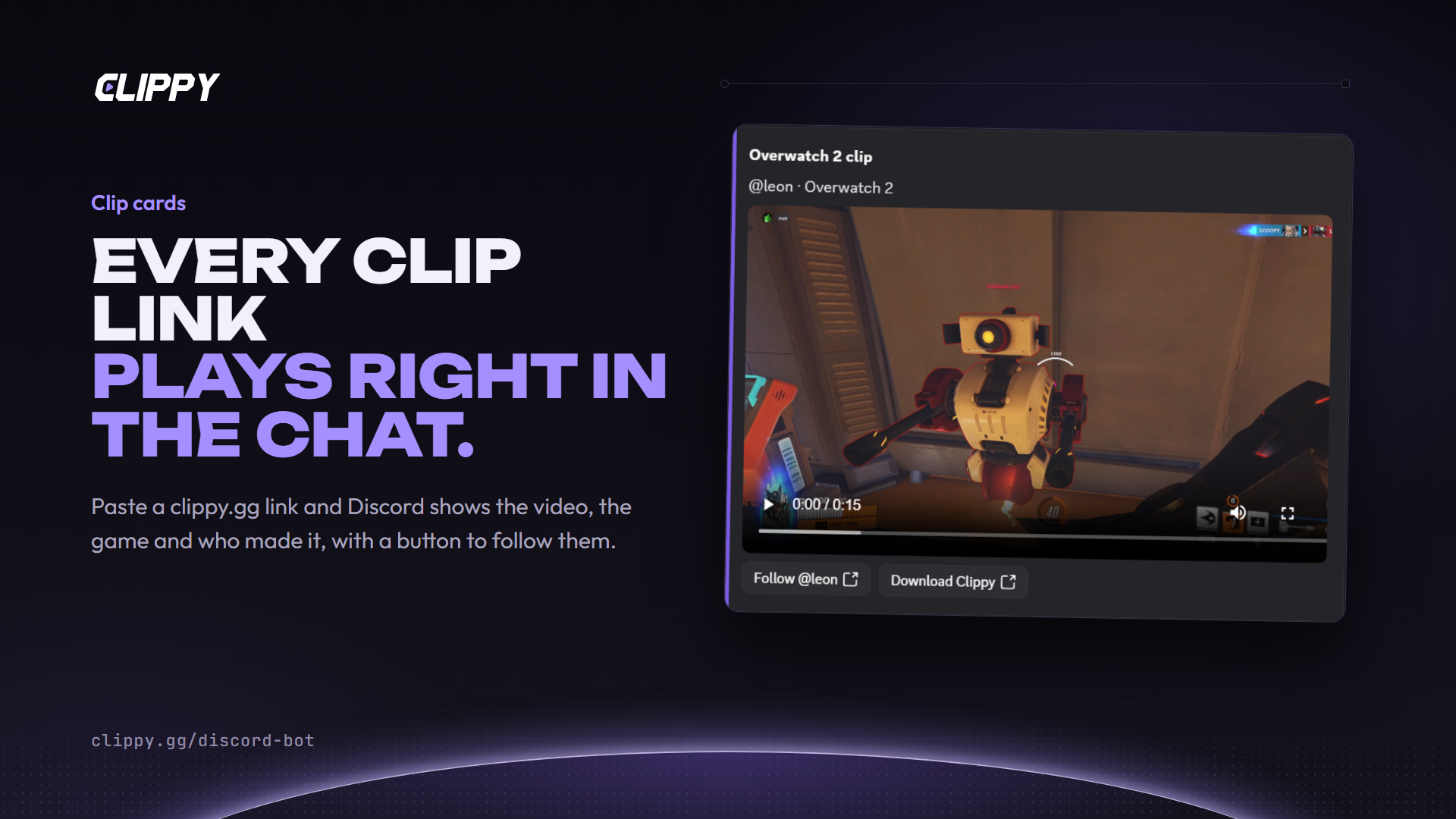
Pega un enlace de clip de clippy.gg en cualquier parte de Discord y se convierte en una tarjeta: el título del clip, quién lo hizo y el juego, el video en sí, que se reproduce sin salir de Discord, y dos botones, Follow (seguir) para la persona que lo hizo y Download Clippy (descargar Clippy). /clip publica ese mismo enlace, así que su tarjeta viene con él.
Funciona con todos los clips públicos y ocultos, de cualquier persona, haya añadido la app o no. Los clips privados nunca tienen tarjeta.
Todos los comandos
Todos funcionan en servidores, MD y MD de grupo, salvo los dos del feed de clips, que son para servidores. Los nombres son nombres de clippy.gg, y un nombre vacío significa tú.
| Comando | Qué hace | Ejemplo |
|---|---|---|
| /clip | Publica uno de tus propios clips públicos u ocultos. Busca por título o juego, o elige el más reciente, el que tiene más me gusta o uno al azar. | /clip search: mirage ace |
| /stats | Una tarjeta en imagen de un perfil: clips, visualizaciones, me gusta, seguidores, nivel, racha y juegos principales. El tuyo cuando tu Discord está vinculado, o el perfil público de cualquiera. | /stats name: leon |
| /top | Los cinco clips públicos con más me gusta de hoy, de esta semana o de este mes, de todos los juegos o de uno. | /top period: This month |
| /random | Un clip al azar: uno de los tuyos, o uno de los clips públicos de alguien. Sin nombre y sin cuenta vinculada, cualquier clip público. | /random name: leon |
| /streak | Una racha de clips con la mejor racha y el nivel de Clippy, la tuya o la de cualquiera. | /streak |
| /download | Dónde conseguir Clippy, con un botón de descarga. | /download |
| /feed | Únete al feed de clips de este servidor, sal de él o mira si estás dentro. Solo en servidores. | /feed join |
| /feed-admin | Configura el feed de clips del servidor, adminístralo en clippy.gg o saca a un miembro. Requiere Gestionar servidor (Manage Server). | /feed-admin setup |
/profile era el nombre antiguo de /stats. Si tu Discord todavía lo muestra, hace lo mismo.
Linked Roles (roles vinculados) para dueños de servidores
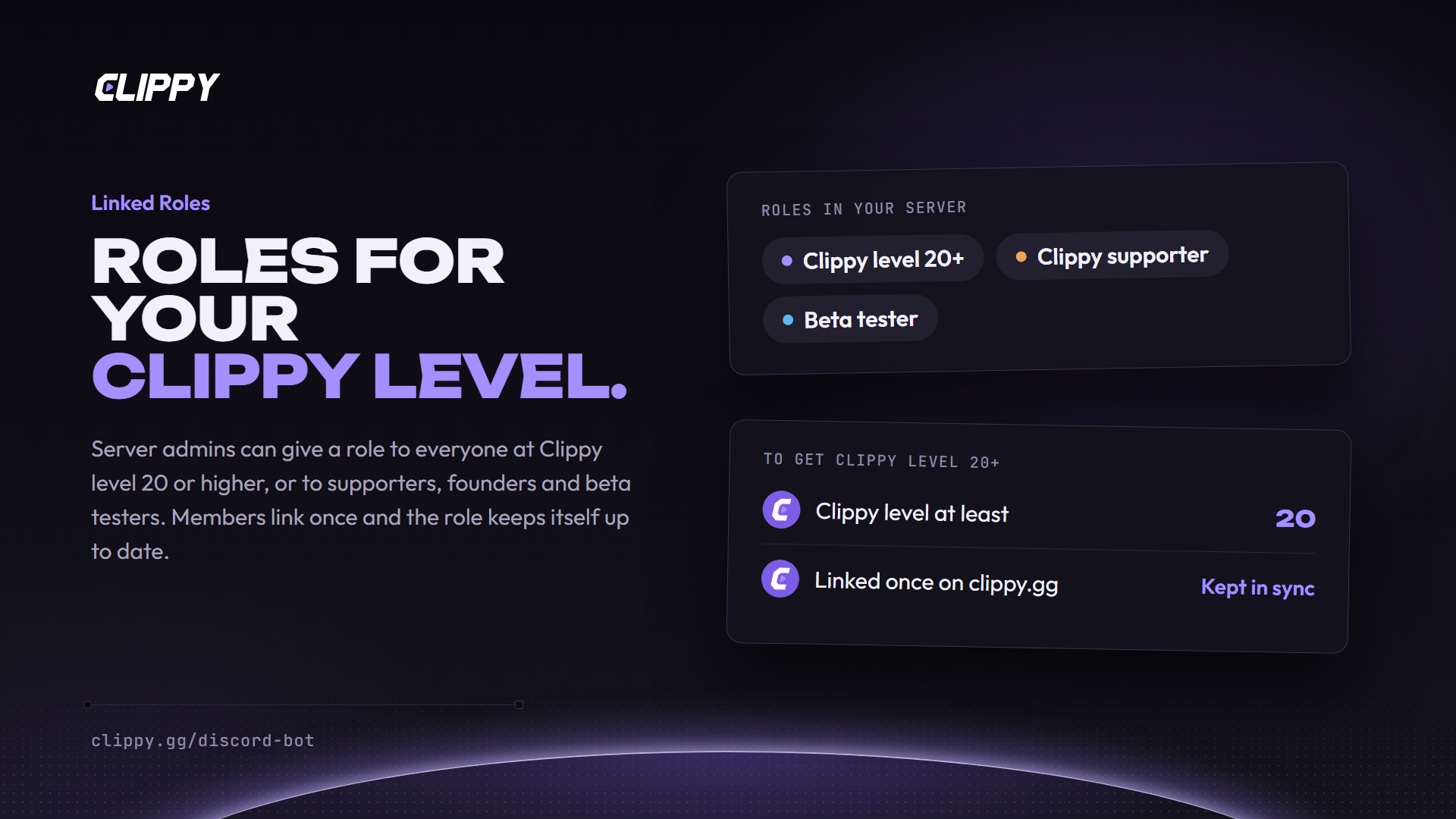
Clippy pone cinco campos en el perfil de Discord de todos los que vincularon su cuenta, y un servidor puede hacer que un rol dependa de ellos. Crea un rol para todos los que tengan nivel 20 de Clippy o más, o para Supporters y beta testers, y los miembros que cumplen el requisito lo reclaman ellos mismos.
Los campos son Clippy level (al menos un número que tú eliges), Founder (apoyó a Clippy para siempre), Supporter, Beta tester y Clippy team.
- Pulsa Añadir a un servidor arriba y elige tu servidor.
- En Ajustes del servidor (Server Settings), abre Roles, elige o crea un rol y abre su pestaña Enlaces (Links).
- Añade un requisito, elige Clippy y configura el campo, por ejemplo Clippy level de al menos 20.
- Los miembros que lo cumplen reclaman el rol desde el menú Roles vinculados (Linked Roles) del servidor.
Los miembros vinculan su Discord en clippy.gg una sola vez. Después, Clippy mantiene sus campos al día por su cuenta, comprobándolos cada 15 minutos. Niveles y recompensas explica cómo se ganan los niveles.
Un feed de clips para tu servidor
Un feed de clips es un canal de tu servidor donde se publican los clips de Clippy de los miembros. No se publican los clips de nadie hasta que esa persona se une al feed por sí misma, en el servidor, y cada miembro elige: every public clip (todos los clips públicos que comparte) u only clips I send (solo los clips que envío).
Los clips se publican con el nombre de clippy.gg del miembro, nunca con su nombre de Discord, como una tarjeta con el video y un botón Watch on clippy.gg (ver en clippy.gg). Cuando un clip se hace privado, se retira o se elimina, Clippy vuelve a quitar su publicación.
- Alguien con Gestionar servidor (Manage Server) ejecuta /feed-admin setup y pulsa Pick a channel (elegir un canal). Eso abre clippy.gg, donde inicias sesión, y luego la pantalla del propio Discord, donde eliges el canal.
- Clippy publica en ese canal un mensaje de bienvenida con un botón Join (unirse).
- Los miembros pulsan Join o ejecutan /feed join, y eligen qué se publica. Pueden dejarlo cuando quieran con /feed leave o en sus Ajustes de clippy.gg.
- Administra el feed en clippy.gg: un canal por juego, quién está dentro y si las publicaciones notifican a alguien. /feed-admin manage da acceso a otro administrador y /feed-admin remove saca a un miembro.
Clippy publica a través de un webhook que Discord crea para ese único canal. No entra en tu servidor como bot, no tiene permisos ahí y no puede leer el canal. A Clippy no se le avisa cuando alguien sale de tu servidor, así que una participación sin actividad durante 180 días termina sola. Los feeds de clips son gratis.
Vincula tu Discord con Clippy
La vinculación le dice a Clippy qué cuenta de Discord es la tuya, para que /clip pueda ofrecerte tus clips y /stats y /streak puedan mostrar tu propia tarjeta sin escribir un nombre. Buscar a otra persona, /top, /random con un nombre y /download funcionan sin vincular.
- ¿Aún no tienes cuenta de Clippy? Elige Continuar con Discord cuando te registres: eso crea la cuenta y la vincula de una sola vez.
- ¿Ya tienes una? Abre Ajustes, busca Cuentas conectadas y pulsa Conectar junto a Discord.
- Discord te pide que permitas tres cosas: tu nombre e id de Discord, tu dirección de correo, y dejar que Clippy muestre sus campos en tu perfil para Linked Roles. Nada más.
Para desvincular está el botón Desconectar en el mismo sitio. Una cuenta creada con Discord necesita antes una contraseña o una cuenta de Google vinculada, para que nunca te quedes sin acceso.
Qué puede ver Clippy y qué no
- La app no puede leer tus mensajes. Discord solo le envía lo que escribes en sus comandos, con quién lo escribió y dónde.
- Las respuestas solo muestran lo que clippy.gg le muestra a cualquiera: perfiles públicos y clips públicos. /top y /random con el nombre de alguien nunca muestran un clip oculto.
- Tus propios /clip y /random sí pueden publicar un clip oculto tuyo, porque eres tú quien comparte su enlace. Los clips privados nunca se publican.
- Nadie puede buscarte por tu cuenta de Discord. Los comandos reciben un nombre de clippy.gg, así que un servidor no puede averiguar qué cuenta de Clippy pertenece a qué miembro.
- Cuando vinculas, Clippy guarda tu id de Discord, tu nombre de Discord y el acceso que Discord le dio para Linked Roles. Al desconectar se eliminan los tres.
- Un feed de clips guarda el id, el nombre y el icono del servidor, el canal y su webhook, quién lo configuró, quién se unió (su cuenta de clippy.gg y su id de Discord) y qué clips se publicaron. Nada sobre los demás miembros del servidor, y ningún mensaje. Desconectar Discord pone fin a todos los feeds de clips a los que te uniste.
Todo lo demás sobre tus datos está en la política de privacidad.
Discord en la app de Clippy
La app de escritorio de Clippy, que es gratis y es la que graba tus clips, tiene otras dos conexiones con Discord:
- Rich Presence: mientras juegas, tu perfil de Discord dice que estás jugando al juego con Clippy, con la imagen del propio juego cuando Clippy tiene una. Es un interruptor en los ajustes de la app, y puedes cambiar el texto.
- Post shares to Discord (publicar en Discord lo que compartes): pega el webhook de un canal en los ajustes de Sharing (compartir) de la app y cada clip que compartas se publica en ese canal.
Preguntas
-
Sí. Todos los comandos, las tarjetas de clips y Linked Roles son gratis, igual que el propio Clippy.
-
No. Añadir a Discord pone los comandos en tu propia cuenta, así que funcionan en todos los servidores, MD y MD de grupo en los que estás. Añadir a un servidor es para administradores que quieren que todos tengan ahí los comandos, o que quieren usar Linked Roles.
-
Las respuestas sobre un problema, como una cuenta que aún no está vinculada, solo se te muestran a ti. Algunos servidores también desactivan las apps que los miembros traen por su cuenta; ahí una app de tu cuenta sigue respondiendo, pero solo lo ves tú. Un administrador del servidor puede permitir las apps externas o añadir Clippy al servidor.
-
Los clips privados nunca tienen tarjeta, así que pon el clip como público u oculto. Un clip que acabas de compartir puede necesitar un momento hasta que su video esté listo.
-
Sí, con un feed de clips. Un administrador del servidor configura uno con /feed-admin setup, tú pulsas Join en ese servidor y eliges Every public clip (todos los clips públicos). Solo se publican tus clips públicos, con tu nombre de clippy.gg, y puedes dejarlo cuando quieras con /feed leave.
-
De tu cuenta: Ajustes de usuario (User Settings) de Discord, Aplicaciones autorizadas (Authorized Apps) y luego Desautorizar (Deauthorize) junto a Clippy. De un servidor: Ajustes del servidor (Server Settings), Integraciones (Integrations), Clippy. Para desvincular tu Discord de clippy.gg, usa Desconectar en Ajustes.
Sigue leyendo

Clippy es gratis para Windows 10 y 11, Linux y Mac (beta)
Pulsa una tecla y se guarda el último minuto de tu partida, listo para recortar y compartir con un enlace.
¿Ya lo usas? Invita a un amigo y los dos recibirán Supporter gratis.