Minecraft: Java Edition
1 clip 173 visualizzazioni Uscita:
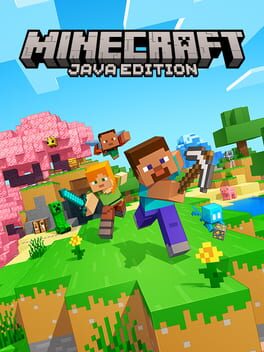
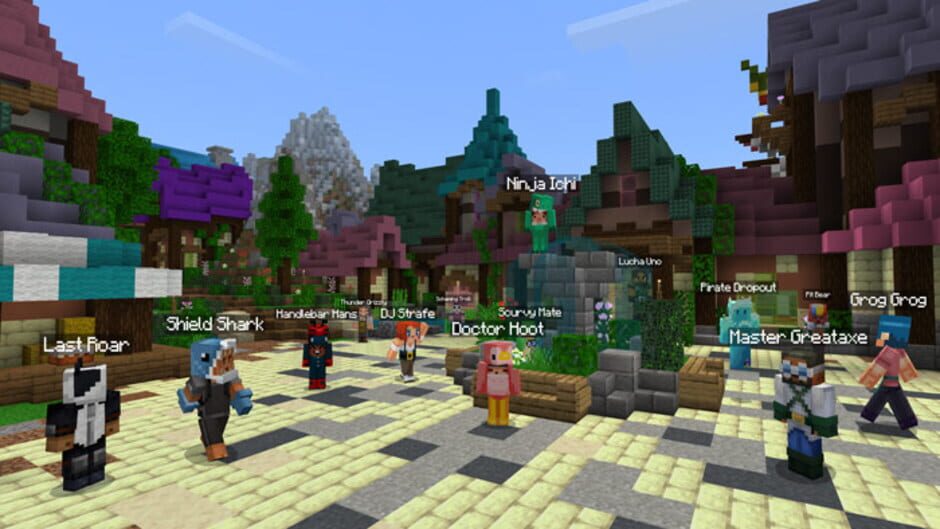


Minecraft focuses on allowing the player to explore, interact with, and modify a dynamically generated map made of one-cubic-meter-sized blocks. In addition to blocks, the environment features plants, mobs, and items. Some activities in the game include mining for ore, fighting hostile mobs, and crafting new blocks and tools by gathering various resources found in the game. The game's open-ended model allows players to create structures, creations, and artwork on various multiplayer servers or their single-player maps. Other features include redstone circuits for logic computations and remote actions, minecarts and tracks, and a mysterious underworld called the Nether. A designated but completely optional goal of the game is to travel to a dimension called the End, and defeat the ender dragon.
- Simulator
- Adventure
Clippy registra Minecraft: Java Edition in background e salva l'ultimo minuto quando premi un tasto, gratis su Windows. How to clip Minecraft
Come registrare clip di Minecraft: Java Edition
- Installa Clippy, gratis, su Windows 10 o 11. Funziona con schede grafiche NVIDIA, AMD e Intel.
- Avvia Minecraft: Java Edition. Clippy si accorge del gioco e inizia a registrarne la finestra in background. Se non succede, aggiungi il gioco a mano in Settings (impostazioni).
- Quando succede qualcosa, premi F8. L'ultimo minuto viene salvato come clip. La durata si può impostare da 20 secondi a dieci minuti, e il tasto si può cambiare.
- Apri la clip in Clippy per tagliarla, poi premi Share (Condividi) per avere un link, oppure esportala per Discord, TikTok o Shorts.
Clippy registra la finestra del gioco dall'esterno e non inserisce alcun codice in Minecraft: Java Edition. Un gioco in schermo intero esclusivo può risultare nero; la modalità senza bordi o in finestra risolve il problema. Le clip non hanno filigrana e restano sul tuo PC finché non le condividi.