Minecraft: Java Edition
1 clip 173 vues Sorti en
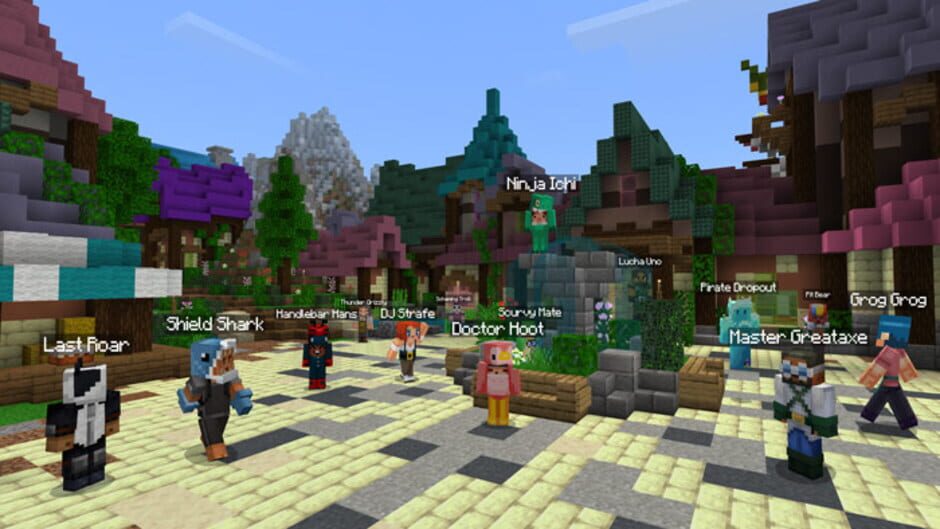


Minecraft focuses on allowing the player to explore, interact with, and modify a dynamically generated map made of one-cubic-meter-sized blocks. In addition to blocks, the environment features plants, mobs, and items. Some activities in the game include mining for ore, fighting hostile mobs, and crafting new blocks and tools by gathering various resources found in the game. The game's open-ended model allows players to create structures, creations, and artwork on various multiplayer servers or their single-player maps. Other features include redstone circuits for logic computations and remote actions, minecarts and tracks, and a mysterious underworld called the Nether. A designated but completely optional goal of the game is to travel to a dimension called the End, and defeat the ender dragon.
- Simulator
- Adventure
Clippy enregistre Minecraft: Java Edition en arrière-plan et sauvegarde la dernière minute quand tu appuies sur une touche, gratuitement sur Windows. How to clip Minecraft
Comment clipper Minecraft: Java Edition
- Installe Clippy, gratuit, sur Windows 10 ou 11. Il marche avec les cartes graphiques NVIDIA, AMD et Intel.
- Lance Minecraft: Java Edition. Clippy remarque le jeu et commence à enregistrer sa fenêtre en arrière-plan. Sinon, ajoute le jeu à la main dans Settings (paramètres).
- Quand il se passe quelque chose, appuie sur F8. La dernière minute est enregistrée en clip. La durée se règle de 20 secondes à dix minutes, et la touche peut être changée.
- Ouvre le clip dans Clippy pour le couper, puis appuie sur Share (partager) pour obtenir un lien, ou exporte-le pour Discord, TikTok ou Shorts.
Clippy enregistre la fenêtre du jeu depuis l'extérieur et n'injecte aucun code dans Minecraft: Java Edition. Un jeu en plein écran exclusif peut donner une image noire ; le mode fenêtré sans bordure ou le mode fenêtré règle ça. Les clips n'ont pas de filigrane et restent sur ton PC jusqu'à ce que tu les partages.